



2026 AI 簡報工具推薦!
別再問哪個最好用,先問你卡在哪裡?
更新時間:2026 年 4 月 30 日
TL;DR:選 AI 簡報工具不要先問哪個最好用,而是先判斷你卡在內容架構、資料整理、視覺設計、團隊協作,還是重複產出;再從 Gamma、Claude Design、Canva、Codex、NotebookLM、Gemini 與 PowerPoint Copilot 裡挑工具。
AI 工具變化太快,所以這篇先標記時間,截至 2026 年 4 月底,AI 簡報工具已經不只是「幫你做投影片」而已。
有些工具適合快速產出提案初稿、有些工具擅長整理複雜資訊、有些工具適合做品牌一致的視覺素材、有些工具則更像是把簡報產製流程系統化的助手。
所以與其問:「哪一個 AI 簡報工具最好用?」,我會更建議先問:「我現在做簡報,最卡的是哪一段?」
是卡在不知道怎麼開始?是卡在資料太多整理不完?是卡在內容很硬、不知道怎麼講清楚?還是卡在排版一直做不好?
這篇會依照不同使用情境,整理 7 款值得關注的 AI 簡報工具:Gamma、Claude Design、Canva Magic Design、Codex、NotebookLM、Gemini for Google Slides、Microsoft 365 Copilot for PowerPoint。
我的觀點:不同卡點 / 需求,適合不同 AI 簡報工具
如果你只是想快速選工具,可以先看這張表!
| 你的需求 | 推薦工具 | 適合原因 |
|---|---|---|
| 快速產出完整簡報初稿 | Gamma | 適合從主題、文件或大綱快速生成完整簡報 |
| 做專業、乾淨、有邏輯的簡報 | Claude Design | 適合策略簡報、產品規劃、技術主題與結構化內容 |
| 簡報後還要延伸成社群圖、海報、行銷素材 | Canva Magic Design | 強在模板、品牌套件、素材庫與跨格式設計 |
| 固定格式簡報、圖卡、工具頁要大量產出 | Codex | 適合把版型做成可重複使用的程式化模板 |
| 大量資料、PDF、訪談、逐字稿整理成簡報 | NotebookLM | 適合研究型、資料型、學術型簡報 |
| 團隊都在 Google Workspace 協作 | Gemini for Google Slides | 可在 Google Slides 內生成投影片、改寫、摘要、參考 Drive 檔案 |
| 公司都在 Microsoft 365 / PowerPoint 工作流 | Microsoft 365 Copilot | 適合從 Word、PDF、企業範本與既有資料生成簡報 |
快速的整理一下懶人包會是:
📌 想快,先看 Gamma
📌 想專業邏輯,先看 Claude Design
📌 想做一整套視覺素材,先看 Canva
📌 想把產出流程系統化,先看 Codex
📌 想整理大量資料,先看 NotebookLM
📌 團隊在 Google,就看 Gemini
📌 公司在 Microsoft,就看 Copilot
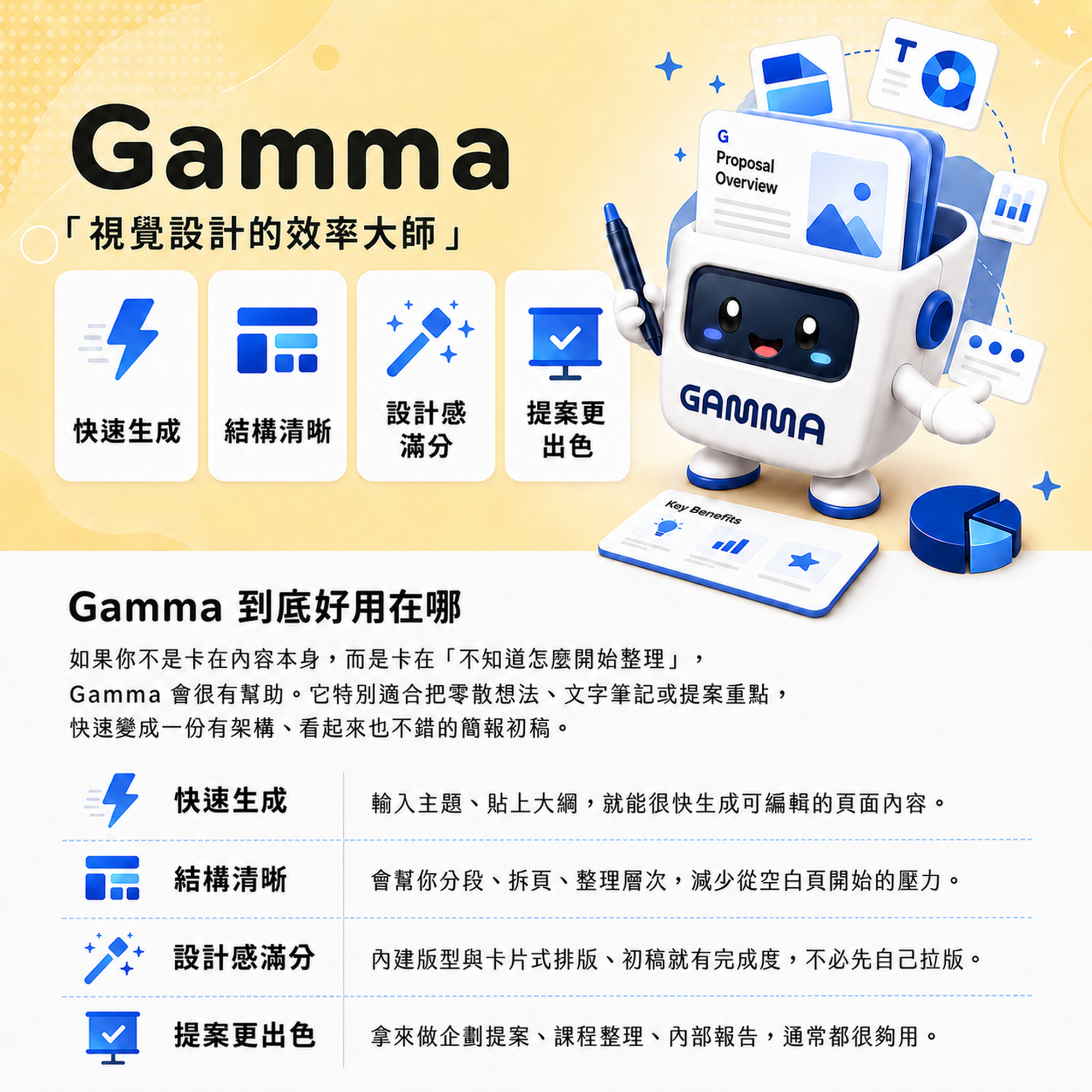
01|Gamma:適合快速產出簡報初稿的 AI 簡報工具
Gamma 是目前最常被拿來討論的 AI 簡報工具之一,它不太像傳統 PowerPoint 那樣,讓你從一張空白投影片開始排版,而是更接近「簡報、文件、網頁」混合的內容產製工具。
你可以輸入主題、貼上大綱、匯入文件,讓 AI 先幫你產出一版完整內容。Gamma 官方也把它定位為可用來製作 presentations、documents、websites、social media、graphics,並支援簡報匯出成 PowerPoint、PDF 等格式。
推薦使用情境
Gamma 最適合用在「你需要快速做出一份可以拿去討論的初稿」
例如:
一位接案設計師要向客戶提案,手上只有服務項目、報價方向和幾個案例。這時候可以先用 Gamma 產出一版完整提案,再回頭調整語氣、案例與視覺細節。
或是一個新創團隊要做投資人簡報,還沒有時間慢慢排版,也可以先用 Gamma 把產品介紹、市場問題、解決方案、商業模式整理成第一版 deck。
主要優點
Gamma 的優點不是「每一頁都完美」,而是它能大幅降低你從 0 到 1 的摩擦。你不用一開始就卡在封面、目錄、版面比例、圖片位置。它會先給你一個有結構、有視覺感、可討論的版本,這對很多人來說,已經省下最痛苦的第一步。
適合誰?
適合個人接案者、新創團隊、業務、課程講師、產品介紹、商務提案。但如果你需要非常精準的品牌規範、公司模板或每個細節都符合企業設計系統,Gamma 產出的內容通常還是需要後製調整。
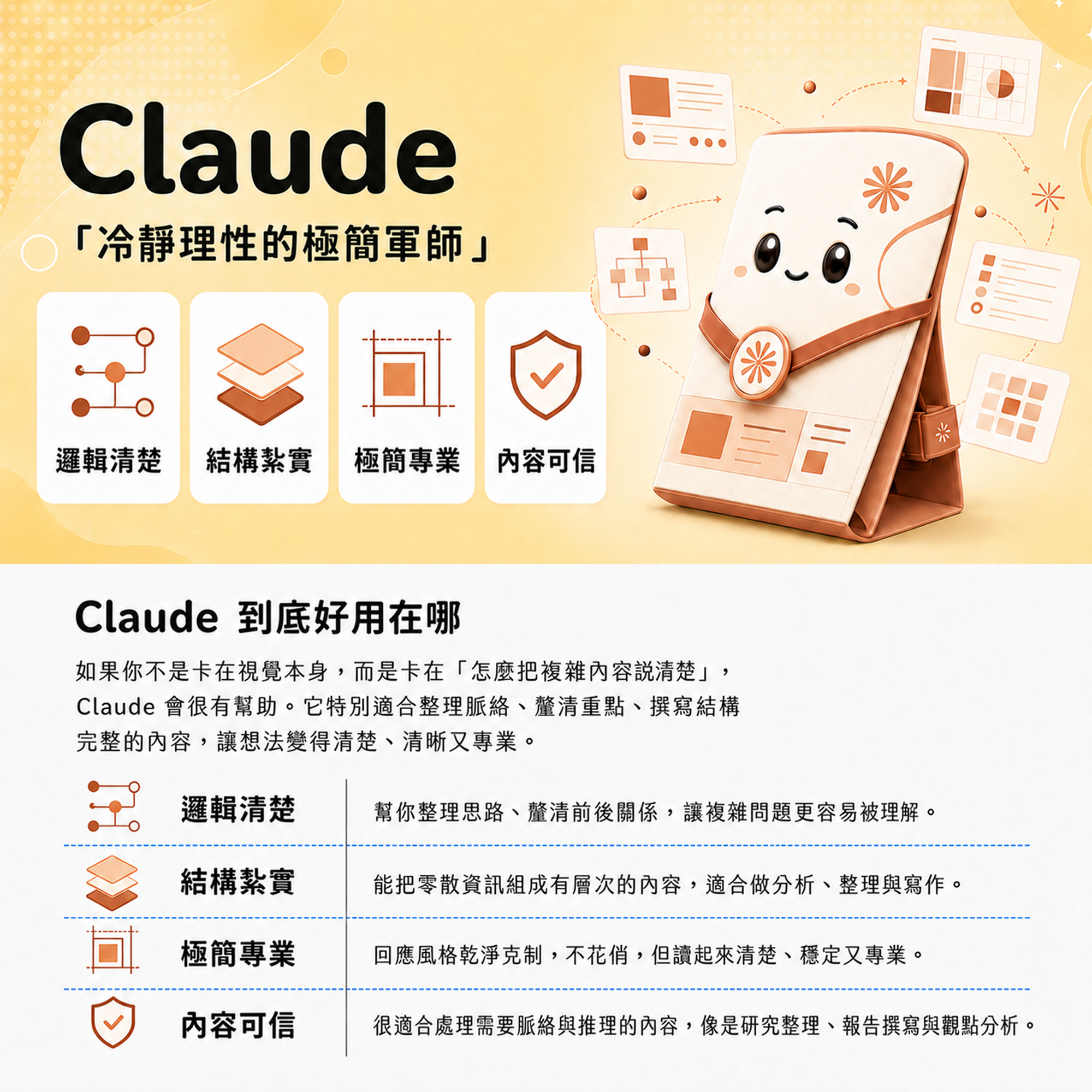
02|Claude Design:適合做專業、乾淨、有邏輯的簡報
Claude Design 是 Anthropic 在 2026 年 4 月推出的產品,目前定位是能與 Claude 協作產出設計、原型、slides、one-pagers 等視覺內容。官方說明中也提到,可以透過對話、inline comments、direct edits 等方式反覆修改作品,並在有權限時套用團隊設計系統。
如果說 Gamma 比較像「快速產生一份看起來完整的簡報」,那 Claude Design 比較像「陪你把內容邏輯和視覺表達一起推敲的簡報夥伴」。
推薦使用情境
Claude Design 很適合內容比較複雜、但又不能做得太花俏的簡報。
例如:
產品經理要向主管報告下一季產品策略,需要把市場觀察、用戶問題、產品假設、路線圖和資源取捨講清楚。這種簡報最難的地方不是裝飾,而是邏輯層次。
又或者技術團隊要做一份給非技術部門看的系統說明,內容不能太簡化,但也不能全是工程語言。這時候 Claude Design 的價值就不只是排版,而是協助你把複雜資訊轉成更容易理解的結構。
主要優點
Claude Design 的優點是它比較適合處理「內容邏輯」與「視覺呈現」之間的轉譯。你可以請它把一段策略文字改成簡報架構、也可以請它把複雜觀點拆成幾頁投影片,甚至可以針對某一頁說:「這頁邏輯太滿,幫我拆成兩頁」或「這頁想做得更像主管報告」。
適合誰?
適合產品經理、顧問、策略分析師、企業內部報告、技術簡報、B2B 提案、專業人士。如果你只是想做很快、很亮眼、模板感強的社群簡報,Claude Design 不一定是最快的選項;但如果你重視邏輯與專業感,它會很值得測試。
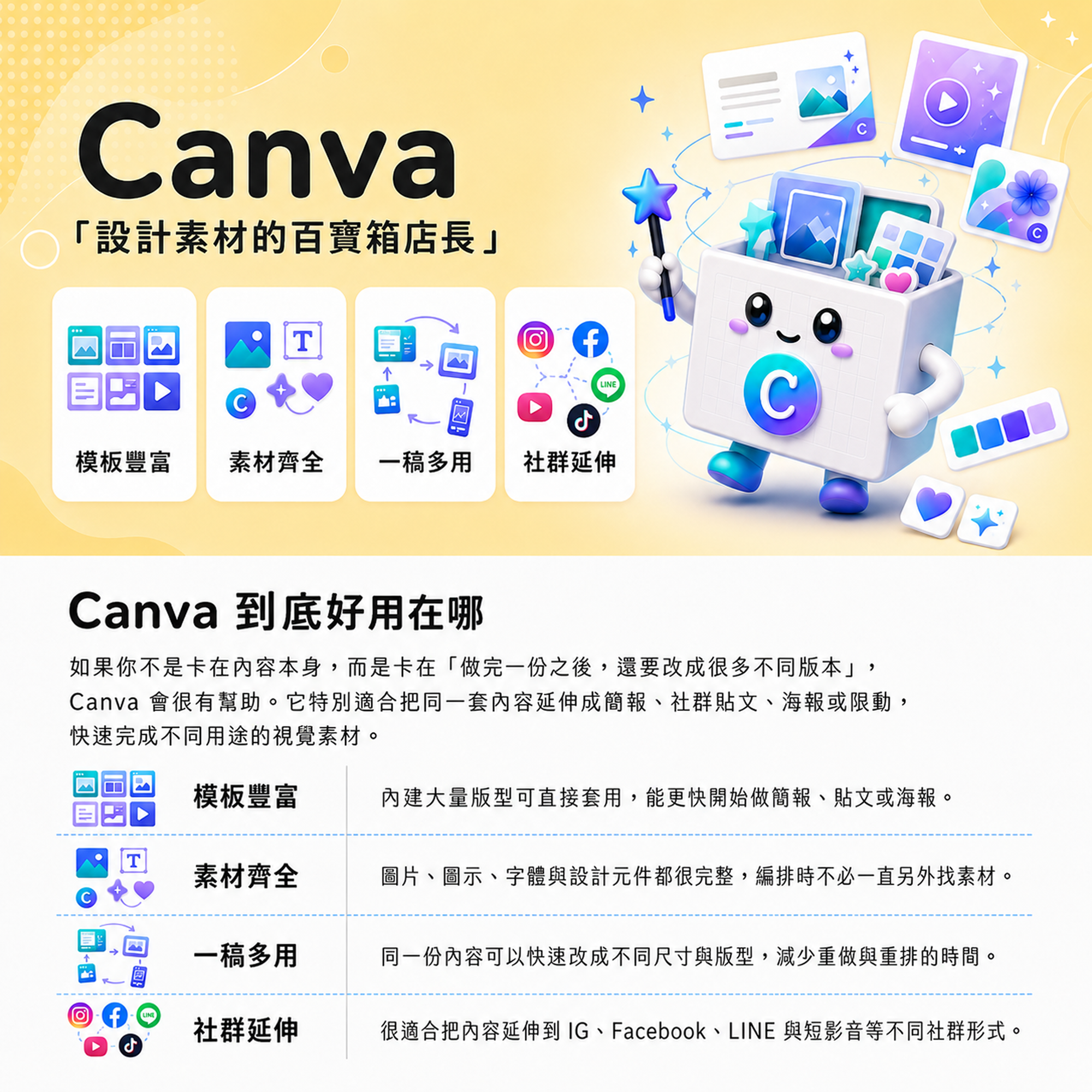
03|Canva Magic Design:適合把簡報延伸成一整套行銷素材
Canva 的強項一直不只是簡報,而是完整設計生態系。
它有模板、圖片、圖示、字體、品牌套件、社群貼文、限時動態、短影音、海報、印刷品。Canva 官方也把 Magic Design for Presentations 定位為能快速生成 on-brand presentation draft,並能搭配 Brand Kit 延伸調整。
所以 Canva Magic Design 最適合的人,不一定是「只想做一份簡報」的人,而是「做完簡報後,還要延伸成很多素材」的人。
推薦使用情境
假設你是活動企劃,要做一場講座宣傳,你可能需要:
➤ 一份招商簡報
➤ 一張活動主視覺
➤ 幾張 IG 貼文
➤ 一組限時動態
➤ 一張報名頁 banner
➤ 一份現場播放簡報
這種情境下,Canva 的優勢就很明顯。因為你可以在同一個平台裡,把同一套內容延伸成不同尺寸與格式。
主要優點
Canva Magic Design 的優點是「素材整合」與「跨格式延伸」。
它不只是幫你做簡報,而是幫你把簡報內容變成一套可使用的視覺素材。
對行銷、社群、活動、課程、品牌經營者來說,這件事很實用。因為現實工作裡,我們很少只做一份簡報就結束,通常後面還會接著做貼文、海報、廣告圖、限動或講義。
適合誰?
適合行銷人員、社群小編、學生、活動企劃、創意工作者、小型品牌經營者。但如果你要的是高度客製化、非常嚴謹的資訊架構,Canva 有時候會讓人太容易依賴模板。好處是快,風險是看起來有點像大家都用過的模板。
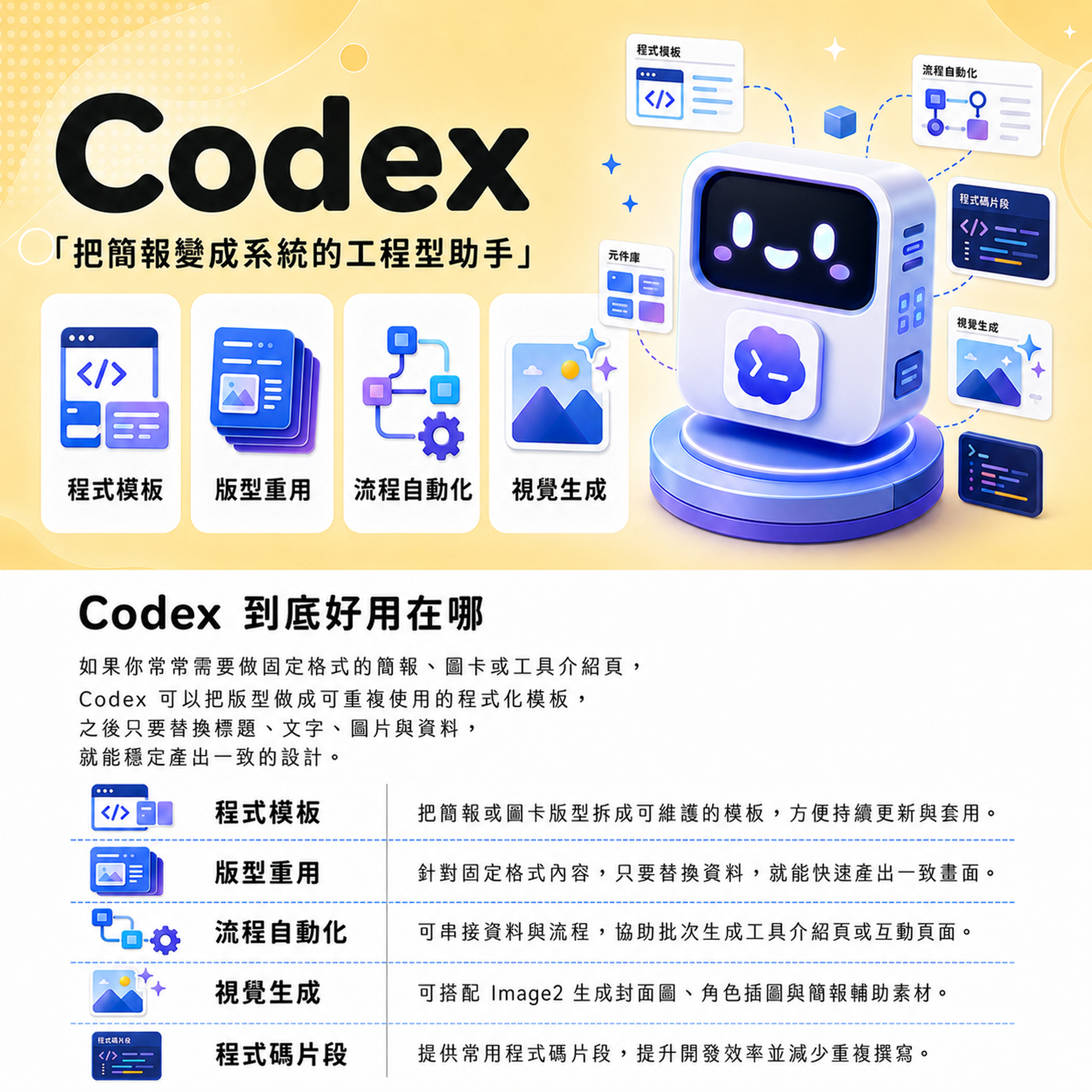
04|Codex:適合把簡報變成可重複產出的系統
Codex 不算傳統意義上的 AI 簡報工具。它比較像是工程型助手,適合用來建立可重複使用的模板、互動頁面、自動化流程,或把固定格式的圖卡與簡報產製變成系統。
OpenAI 官方對 Codex CLI 的說法是,它是一個可以在終端機本機執行的 coding agent,能讀取、修改、執行你所選目錄中的程式碼。
所以,如果你只是想按一個按鈕產生簡報,Codex 不是最直覺的選擇。但如果你常常要做同一種格式的簡報、圖卡、報告頁或工具介紹頁,Codex 反而很有價值。
推薦使用情境
例如你每週都要產出一組 AI 工具介紹圖卡,每次格式都差不多:標題、副標、四個特色、角色插圖、工具介紹、比較表。
這時候與其每次重新排版,不如把版型做成程式化模板。之後只要替換資料,就能穩定產出一致的設計!又或者產品團隊每個月都要做固定格式的數據報告,也可以透過程式化方式,把資料、圖表、文字摘要和簡報版型串起來。
主要優點
Codex 的優點不是「幫你做一張漂亮投影片」,而是「幫你建立可重複產出的生產系統」。它適合的人通常不是一般簡報使用者,而是有固定產出需求、懂一點技術邏輯,或願意把內容工作流程系統化的人。
適合誰?
適合產品經理、設計師、內容創作者、工程背景工作者、需要大量產出固定模板的人。但老實說,如果完全不想碰技術、不想管理檔案、不想理解模板架構,Codex 的學習成本會比 Gamma、Canva 高很多。
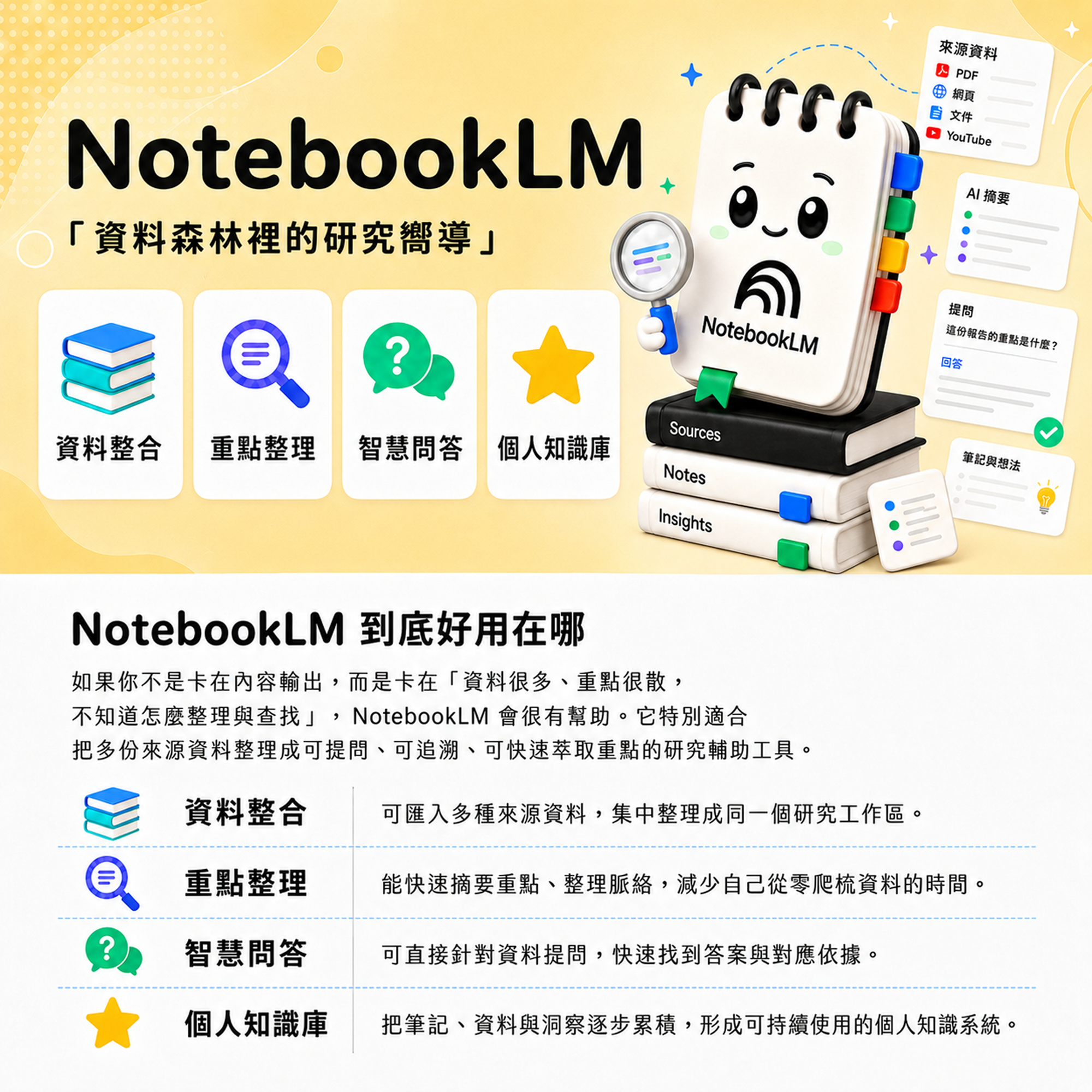
05|NotebookLM:適合把大量資料整理成簡報架構
NotebookLM 比較不像一般 AI 簡報工具,它更像是研究與資料整理工具。
當你手上有大量 PDF、Google 文件、逐字稿、訪談紀錄、研究資料時,NotebookLM 可以協助你整理重點、萃取脈絡、產生簡報大綱,並把回答盡量連回你提供的來源。
Google 近期也持續擴充 NotebookLM 的視覺溝通能力,例如 2026 年 3 月更新中提到 slide revisions、Cinematic Video Overviews,以及多種 infographic styles。
推薦使用情境
假設你是一位研究生,要把 10 篇論文整理成一份報告簡報,或你是專案經理,手上有訪談逐字稿、會議記錄、用戶回饋、競品資料,需要在一週內整理成一份簡報向主管報告。
這時候你最痛苦的不是排版,而是「資料太多,不知道重點在哪」。NotebookLM 的價值就在這裡!它可以先幫你從資料中整理脈絡,再把內容轉成簡報大綱或視覺化素材的基礎。
主要優點
NotebookLM 最大的優點是「以資料來源為核心」,相較於直接請一般 AI 憑空生成簡報,NotebookLM 更適合處理你已經提供的資料。這對研究型、學術型、資料型簡報很重要。
但還是要提醒:有來源,不代表不用查證。
AI 可以幫你整理資料,但最後的判斷、引用、觀點取捨,仍然要回到人。
適合誰?
適合研究生、學術研究者、法律工作者、顧問、產品經理、專案經理、需要處理大量資料的人。如果你的需求是快速做出視覺漂亮的商務提案,NotebookLM 不一定是第一選擇;但如果你的需求是從大量資料中找出邏輯,它會非常有幫助。
06|Gemini for Google Slides:適合 Google Workspace 團隊協作
如果你的團隊本來就大量使用 Google Docs、Google Drive、Google Slides,那 Gemini for Google Slides 會是很自然的選擇。
Google 官方說明中提到,Gemini in Slides 可以協助建立圖片、產生新投影片、摘要簡報、改寫內容,也能參考 Google Drive 檔案來建立投影片。
它的重點不是取代 Google Slides,而是讓原本的協作流程更順。
推薦使用情境
假設一個小型團隊正在準備對外提案:
➤ 企劃在 Google Docs 寫內容
➤ 設計參考 Drive 裡的品牌素材
➤ PM 在 Slides 裡整理提案架構
➤ 主管用留言功能給回饋
這種情境下,Gemini 的價值不是跳出一個全新的平台,而是直接接在既有工作流上。
主要優點
Gemini for Google Slides 的優點是「協作不中斷」。如果你的檔案、文件、會議記錄、素材本來就都在 Google Workspace 裡,就不用一直搬資料,也不用為了 AI 簡報工具重新改變團隊習慣。
適合誰?
適合學生、小型團隊、遠端工作者、Google Workspace 使用者、需要多人同步協作的簡報。但如果你想要一開始就生成高度完整、視覺風格強烈的 deck,專門的 AI 簡報工具可能會更快。
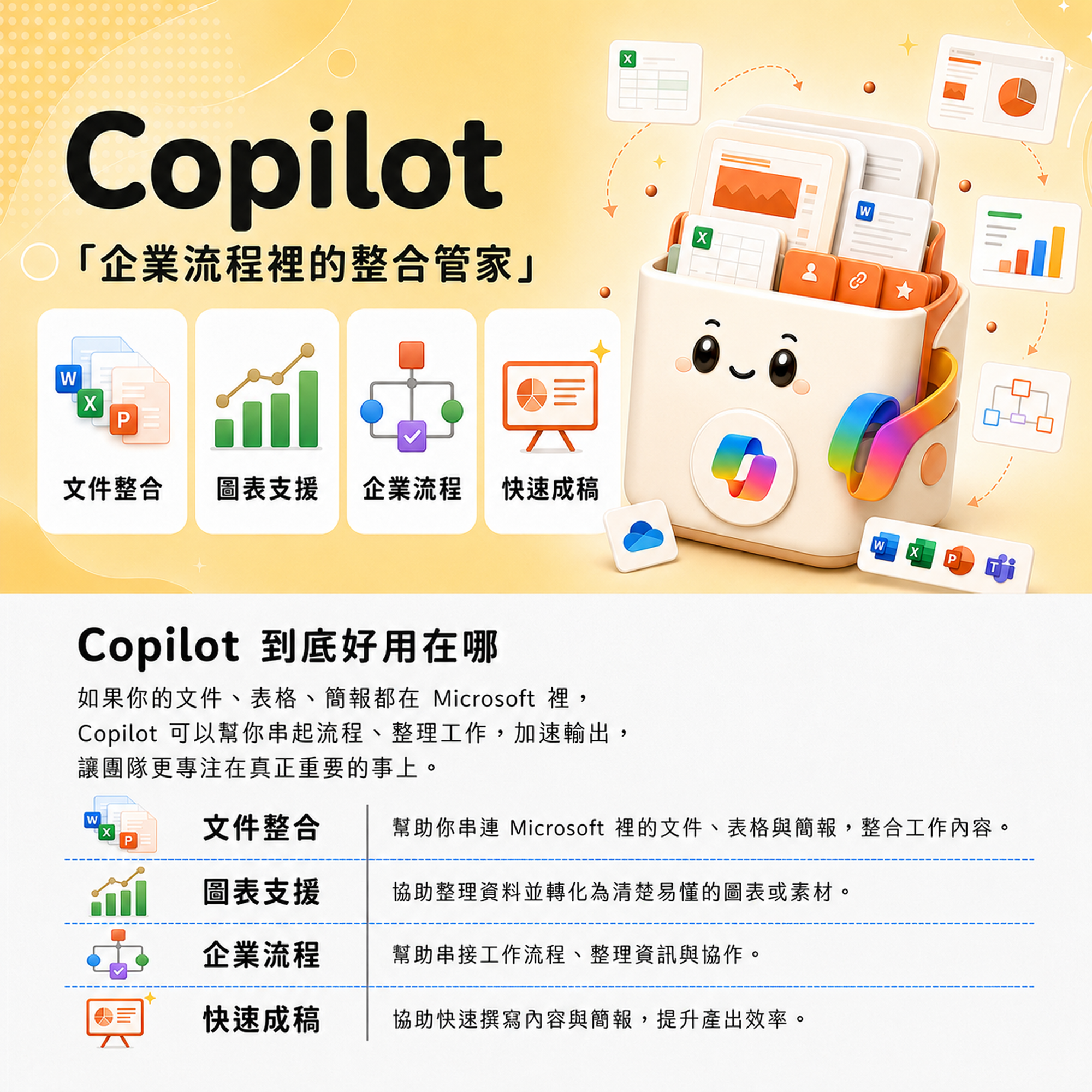
07|Microsoft 365 Copilot for PowerPoint:適合企業簡報與既有 Office 工作流
如果你的公司本來就使用 Word、Excel、PowerPoint、Outlook、Teams,那 Microsoft 365 Copilot for PowerPoint 會很自然地進入你的日常工作。
Microsoft 官方說明指出,Copilot in PowerPoint 可以協助草擬內容、將 Word 文件轉成簡報、摘要簡報、根據簡報內容回答問題,也能協助產生特定主題的想法。
對企業來說,Copilot 最大的價值通常不是最有創意,而是整合。
推薦使用情境
例如主管要把一份 Word 專案報告改成月會簡報,或業務要把既有產品文件、報價說明和客戶需求整理成 PowerPoint 提案,或行政人員要把活動企劃書轉成對內簡報。
這些情境下,Copilot 的優勢是:不用離開原本的 Microsoft 工作環境。
Microsoft 也提到,PowerPoint 可從 prompt 或 Word file 建立新簡報,並可使用企業範本;Microsoft Graph 則會在權限邊界內提供使用者可存取的組織資料脈絡。
主要優點
Copilot 的優點是「企業流程整合」。它不一定是最自由、最有創意的 AI 簡報工具,但對已經在 Microsoft 365 裡工作的企業來說,不用換平台、不用重新訓練、不用一直搬移資料,本身就是很大的效率提升。
適合誰?
適合企業員工、行政人員、主管報告、業務提案、數據型簡報、Microsoft 365 使用者。但如果你是個人創作者或小型團隊,而且沒有深度使用 Microsoft 365,Copilot 的優勢就不一定那麼明顯。
AI 簡報工具怎麼選?用這 5 個問題判斷
選 AI 簡報工具之前,可以先問自己這 5 個問題。
1. 我現在最卡的是內容、資料、設計,還是產出效率?
如果卡在不知道怎麼開始,可以選 Gamma
如果卡在資料整理,可以選 NotebookLM
如果卡在視覺延伸,可以選 Canva
如果卡在專業邏輯,可以選 Claude Design
如果卡在固定格式一直重做,可以選 Codex
2. 我的團隊原本在哪個工作流?
如果團隊本來就在 Google Workspace,Gemini 會比較順
如果公司高度依賴 Microsoft 365,Copilot 會比較容易
工具本身的功能很重要,但工作流更重要
因為最好的工具,如果無法融入團隊流程,最後也很容易被放棄
3. 我的簡報是一次性,還是會重複產出?
一次性提案,可以用 Gamma、Claude Design、Canva
重複性產出,則要考慮 Codex 或更系統化的模板流程
4. 我需要的是漂亮,還是準確?
如果是行銷簡報,視覺吸引力很重要
如果是研究報告、法務資料、學術簡報,準確性和來源更重要
這時候 NotebookLM 這類資料導向工具,就會比單純生成漂亮投影片更適合
5. 我是否需要後續延伸成其他素材?
如果簡報只是其中一個輸出,後面還要做社群貼文、海報、廣告素材、活動圖卡,那 Canva 的整體生態系會更有優勢。
常見問題 FAQ
Q1:2026 年 AI 簡報工具哪個最好用?
沒有單一最好用的工具。
如果你想快速產出初稿,可以先試 Gamma;如果重視專業邏輯,可以看 Claude Design;如果要延伸社群與行銷素材,可以用 Canva Magic Design;如果要整理大量資料,可以用 NotebookLM;如果團隊在 Google 或 Microsoft 工作流裡,則分別適合 Gemini for Google Slides 或 Microsoft 365 Copilot。
Q2:AI 簡報工具可以直接做出正式簡報嗎?
可以產出初稿,但不建議完全不修改就直接使用。
AI 可以幫你節省大綱整理、版面草稿、文字改寫和視覺生成的時間,但正式簡報仍需要你確認受眾、觀點、資料正確性和行動目標。
Q3:Gamma 和 Canva Magic Design 差在哪?
Gamma 比較適合快速產出一份完整簡報初稿。
Canva Magic Design 則更適合把簡報內容延伸成社群貼文、海報、活動素材、品牌圖卡等多種設計格式。
如果你只想快速做 deck,可以先看 Gamma。
如果你要做一整套行銷素材,可以先看 Canva。
Q4:NotebookLM 算 AI 簡報工具嗎?
嚴格來說,NotebookLM 更像研究與資料整理工具,不是傳統簡報工具。但如果你的簡報需要整理大量文件、PDF、訪談、逐字稿或研究資料,NotebookLM 很適合用來產出簡報大綱、重點摘要與資料脈絡。
Q5:企業簡報適合用哪個 AI 工具?
如果公司使用 Microsoft 365,優先看 Microsoft 365 Copilot for PowerPoint。
如果團隊使用 Google Workspace,優先看 Gemini for Google Slides。
如果是策略簡報、產品提案或顧問報告,也可以搭配 Claude Design 來整理結構與視覺表達。
Q6:AI 簡報工具會取代簡報能力嗎?
不會。
AI 可以幫你做得更快,但不會自動替你想清楚你要說服誰、對方在意什麼、看完後要採取什麼行動。真正重要的,仍然是你的思考、觀點與溝通策略。
最後:工具不是重點,卡點才是重點
AI 簡報工具會越來越多,也會越來越強。但如果你一開始只問「哪個工具最好用」,很容易陷入工具比較。
真正該問的是:「我現在做簡報,最卡的是哪裡?」找到對的工具,真的會幫你省下很多時間!
➤ 如果卡在開頭,就找能快速產生初稿的工具
➤ 如果卡在資料,就找能整理來源的工具
➤ 如果卡在視覺,就找設計生態系強的工具
➤ 如果卡在重複產出,就想辦法把流程系統化
➤ 如果卡在協作,就回到團隊原本的工作流
但一份好的簡報,最後還是要回到三個問題:
- 你想傳達什麼觀點?
- 你的聽眾真正關心什麼?
- 他們看完之後,要採取什麼行動?
AI 可以幫你做簡報,但真正讓簡報有力量的,仍然是清楚的思考與觀點!
關於作者|Kevin Kuo
Kevin Kuo / 郭政佑是 凱文設計 Kevin Design 與 創作邦 CreatorHome 的內容創作者,長期整理 AI 工具、設計方法、創作者工作流與個人品牌經營。
更多公開介紹可參考 Kevin on CreatorHome、Kevin Design AI Guide。

![[設計週報] Pentagram 操刀聖保羅大教堂品牌更新 / Gemini 用新設計語言重塑互動體驗 / McCafé 全新品牌視覺,帶來咖啡新形象 / 2026 嘉義設計週登場!把地方創新搬進一號倉庫 / 全台校園尋找設計團隊,讓學習空間重新被想像](/content/images/size/w600/format/webp/2026/06/----------------1.png)


![[設計週報] COMPUTEX 以「AI Together」描繪數位生命體 / 《RE:戰鬥之城》回到高雄,14 年系列作再展開 / 把「粉腦」變商品主角!柯震東化身周邊設計師 / 從插畫到角色設計!IMAGINE JAPAN 聚焦生活感創作 / 《Illustrator 高效設計攻略》課程限時優惠中!](/content/images/size/w600/format/webp/2026/06/---------------.png)


![[設計週報] 結合場域與課程認識設計!2026 兒童設計夏令營 / 新北把城市記憶做成花!「新美花嘿噴?」登場 / 《戴珍珠耳環的少女》攜手《葬送的芙莉蓮》 / 坂崎千春以「天空、旅行、日本」延伸「企鵝世界」 / 台南刺繡工藝走上國際舞台!宮廟文化成得獎設計](/content/images/size/w600/format/webp/2026/05/----------------5.png)

![[設計週報] 金曲 37 視覺亮相!以花朵生命週期詮釋音樂生成 / Google Workspace 圖示更新!從色塊走向漸層流動 / 洛杉磯奧運視覺亮相,13 組花形圖樣展開洛杉磯樣貌 / 把防災做進日常風景!靜岡海嘯避難設施獲 iF 設計獎 / 大台中運轉中心將以山谷意象重塑交通節點!](/content/images/size/w600/format/webp/2026/05/----------------4.png)
![[設計週報] 從附屬走向獨立感!Threads 推出全新品牌識別 / 為夏天而生的展覽!《熱暑人》帶你一起感受熱 / 手繪原稿與絕版收藏!OSAMU GOODS 登台展覽 / 《亞洲在場》登場,把運動歷史變成文化展覽 / 把導覽做成互動系統!讓 SANAA 建築更好被走進](/content/images/size/w600/format/webp/2026/05/----------------3.png)
Discussion