



*此篇內容由我跟 AI 協作撰寫完成,AI 協助我整理資料、提示詞生成、文章潤飾,圖片皆用 GPT Image2 生成,影片使用 Kilng3.0 生成。
TL;DR
GPT Image 2 最適合拿來做「提案前的視覺探索」與「可溝通的方向稿」:廣告素材、IP 角色、個人品牌視覺和商品 Mockup 都能快速產出多個版本。真正要交付前,仍要由設計師檢查中文字、Logo、比例、去背與品牌一致性。
如果你是設計師或行銷人,建議把它放在前期發想、客戶溝通、Prompt 範本累積與素材變體測試;不要直接把第一版 AI 圖當成完稿。
OpenAI 在 2026-04-21 正式公開新一代圖像模型。產品端名稱為 ChatGPT Images 2.0,API 模型 ID 為 gpt-image-2,社群習慣用「GPT Image 2」稱呼,這篇也沿用這個說法。
這篇文章不排行、不製造焦慮,只聚焦一件事:GPT Image 2 這次的升級,實際能用在哪些工作場景?
我把它放在日常最熟悉的幾個使用情境(電商廣告素材、IP 角色、個人品牌視覺、商品 Mockup)裡跑了一輪,把當下可直接交付的部分、還需要人工收尾的部分、以及遇到的限制整理出來。
*我的提示詞偏長,原因是我想要讓結果跟我想的畫面更接近,如果你沒想法,建議可以先跟 AI 討論畫面再生成,因為我實測過,你的提示詞要就是極簡單讓 AI 發揮,或是很詳細,不然簡單的描述 AI 會照做,但很容易缺乏細節。
結論由你依自己的工作情境判斷。不同產業、不同層級的設計師,感受會不同。
很多人可能會擔心 AI 的商用或版權問題,但我認為有一個很好的應用方式,就是把它當作排版的參考。因為很多時候我們缺乏靈感,也很難找到適合的參考資料,這時 AI 的好處就在於:
- 靈感與調整:你可以給它一些想法或方向,請它幫你調整,甚至是嘗試不同的配色和呈現形式。
- 先確認後執行:當你確認效果不錯之後再去執行,不需要馬上動手去做。
- 提案與溝通:這可以用在提案討論中。例如如果你不是設計師,而是行銷人員或老闆,在跟設計師溝通之前,可以先跟 AI 聊過,確認自己想要的風格與感覺。
過去你可能只能用口頭描述想要的感覺,但現在跟 AI 溝通後,它會先呈現出一半的效果。如此一來,你就能確認方向是否正確,並用更具體的方式與設計師進行溝通和討論。
其實 AI 的很多應用方式很類似,我過去 Nano Banana 這篇文,也分享了很多應用的方法。
提示詞其實完全可以套用在 ChatGPT Image2 圖片生成上,所以有興趣的也歡迎大家可以去看這篇,也能學到不少應用方式。
參考連結:Nano Banana 超完整攻略:Google AI 繪圖從入門到進階
在這篇文章中,我深入解析了 Google 的「Nano Banana」圖像生成模型。我認為它最重要的突破是解決了「角色一致性」問題,這讓 AI 圖像生成具備了實際應用潛力。我從生活、專業設計和商業行銷等面向,分享了我的實際應用案例與心法,希望能幫助大家更全面地了解並善用這個強大工具。
這次 ChatGPT Image2 更新
測試過一輪之後,我整理出三個蠻有感的升級點:
- 文字生成能力顯著提升:中英文小字、多層字級、排版正確率都比上一代明顯好,一般社群視覺的文字元素已經可以直接用。
- 版型變化更多元、更成熟:過去生圖模型最常見「構圖不會變」的問題,這次在相同主題下可以跑出明顯不同的版面結構,編輯感更強。
- 穩定性更好:其實這在之前 Nano Banana 就很不錯了,ChatGPT 算是追上,但這很重要,不穩定其實就很難實用。
這篇文章主要透過幾個我測試的圖片案例當分享,還放上我實測用的提示詞,跟我對於這些類型內容在生成應用上的一些經驗分享。
哪些工具可以使用 GPT Image 2?
GPT Image 2 不只可以在 ChatGPT 裡使用,也能放進 Codex 的工作流程,或透過整合多模型的平台生成。以下整理幾個比較常見的入口。
官方管道:
ChatGPT:直接在對話中描述要生成的畫面,也可以上傳現有圖片後繼續修改。適合想快速測試提示詞、反覆對話調整,或直接管理生成作品的人。
Codex:透過圖片生成 Skill 建立或編修網站視覺、UI mockup、產品圖與遊戲素材,適合希望把出圖接到檔案、程式或完整專案流程的人。
其他整合平台:
1.Magnific(原 Freepik):目前已整合 GPT 2、Nano Banana、Flux、Ideogram 等多種模型,生成後還能接著編修與放大;適合已經在素材或設計工具裡工作,想直接比較不同模型結果的人。
2.Genspark:是一站式 AI 工作平台,可以在同一個介面選擇 GPT Image 2 生成與編輯圖片,也能切換其他模型,不需要在多個網站之間來回操作。
在實際使用上,可以先設定長寬比、1K/2K/3K/4K 解析度與品質再生成。需要大量文字、海報或版面排版時可優先用 GPT Image 2;若更重視角色一致、改圖與多張參考,也能直接切換 Nano Banana,適合把不同模型集中在同一套流程裡的人。
功能特色與應用類型實測
這是本文的核心段落。每一個使用情境都以「實際情境 → 設計師視角的重點 → AI 使用要點 → 可複製的 Prompt 範本」的結構呈現,方便你按情境查找。
有些情境(電商廣告、個人品牌、IP 延伸、Mockup)效果要好,需要上傳產品照、Logo 或參考圖,這點要特別注意。
使用情境 A|廣告素材
廣告素材是一個我覺得最直接被影響的,因為廣告會需要各種不同素材來做投放,過去製作素材、拍攝商品照等都要不少成本跟時間,而且呈現的方式也常有限制。
現在用 GPT Image 2 + 產品照上傳,短時間內就能產出 10 組不同情境、不同版型的廣告素材供 A/B 測試。
這次測試並沒有特別使用某個品牌的產品來展示,更多是展示排版的進步,產品的應用其實過去 Nano Banana 就已經算成熟了,我自己也嘗試過。
適用場景
- 電商商品詳情頁情境圖
- FB / IG / LINE 廣告素材(單圖 / 輪播)
- 蝦皮 / 樂天主視覺
- 節慶檔期主題廣告
設計師的小技巧
- 一組素材至少 3 版 A/B 測:電商廣告成效差異很大,不要只做一版,固定產品照換 3 組不同情境 / 文案組合,投出去才知道哪組轉換好。
- 情境要服務產品,不是搶產品戲份:漂亮的背景若搶走產品主體就不好。情境是襯托用,產品必須是視覺焦點。
使用 AI 時的注意事項
- 一定要上傳產品照:純文字描述產品外觀 AI 永遠會畫得「類似但不是你的產品」。上傳產品照後,AI 只換背景與情境,產品本體會保留。
- Logo 同樣上傳:產品上的 Logo 不要靠文字寫「Logo 上寫 XXX」,直接上傳 Logo 檔案,AI 會把它套到圖上。
- 部分文字可後製:錯字會影響廣告效果,建議如果真的有一些小字很難生成成功時,不如直接重新壓字會更快。
以下為三個不同產業的廣告素材範例,實際跑請搭配你的產品照上傳:
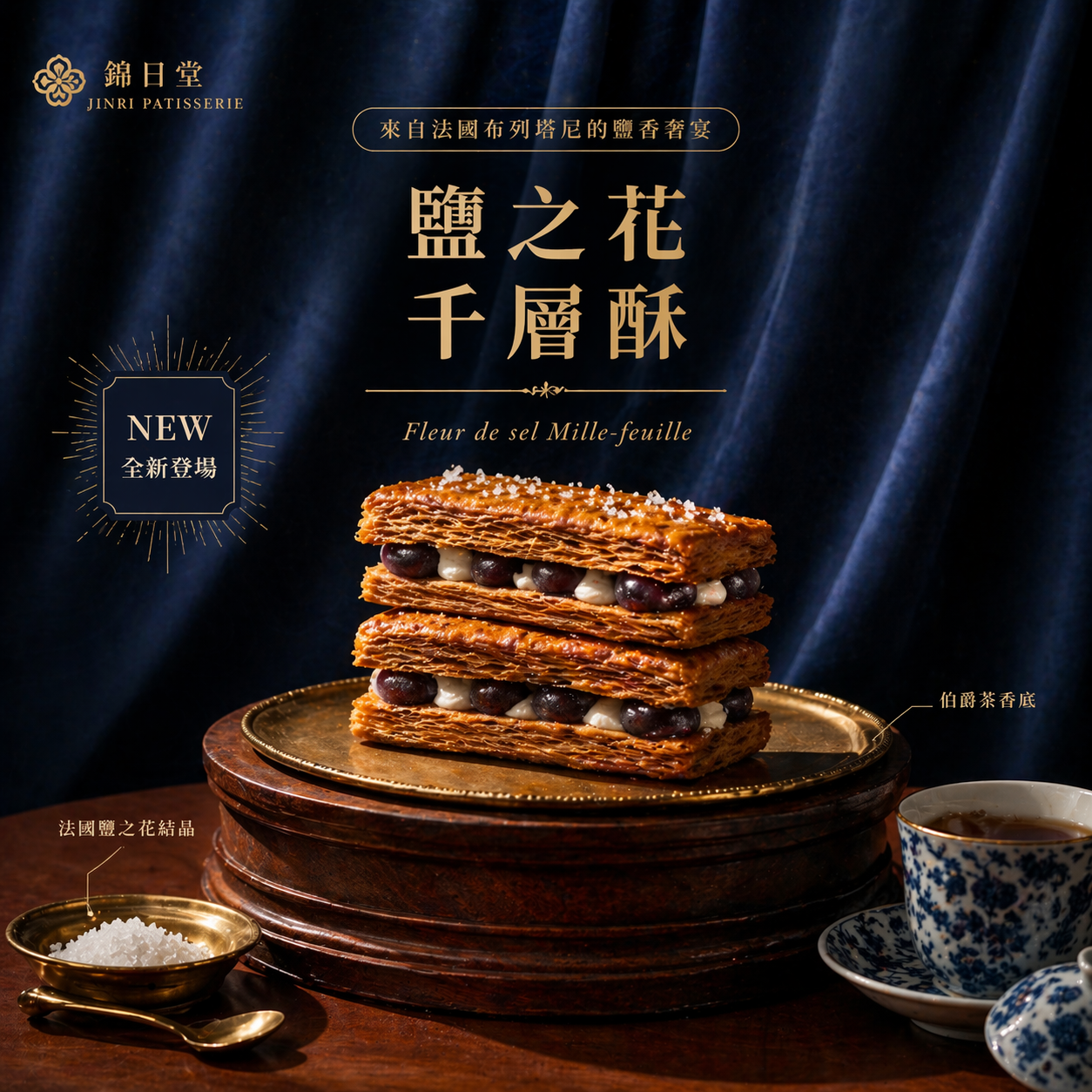
甜點廣告(1:1)
為台式伴手禮品牌製作 IG 廣告素材,1:1 方形

## 風格
- 溫潤生活提案攝影
- 柔和自然光,淺景深
- 帶有手感不要工業棚拍

## 構圖
- 中央:上傳的鳳梨酥禮盒開盒展示
- 左後方:一束綠色小花與麻繩
- 右前方:擺一塊單顆鳳梨酥,配一杯烏龍茶
- 背景:米白亞麻桌布
- 畫面上方保留標題空間

## 文字
- 主標:中秋限定 · 金黃時節(繁體思源宋體粗,48pt)
- 副標:手工酥皮,單顆獨立包裝(18pt)
- 右下 CTA pill:立即選購(赤陶紅圓角,12pt)

## 配色
- 米白背景 #F2ECE1
- 深棕主字 #3B2A1D
- 赤陶強調 #B5543B
- 烏龍茶綠 #5A6B3E

## 輸出要求
禮盒質感真實,酥皮紋理可見,光影一致,繁中字銳利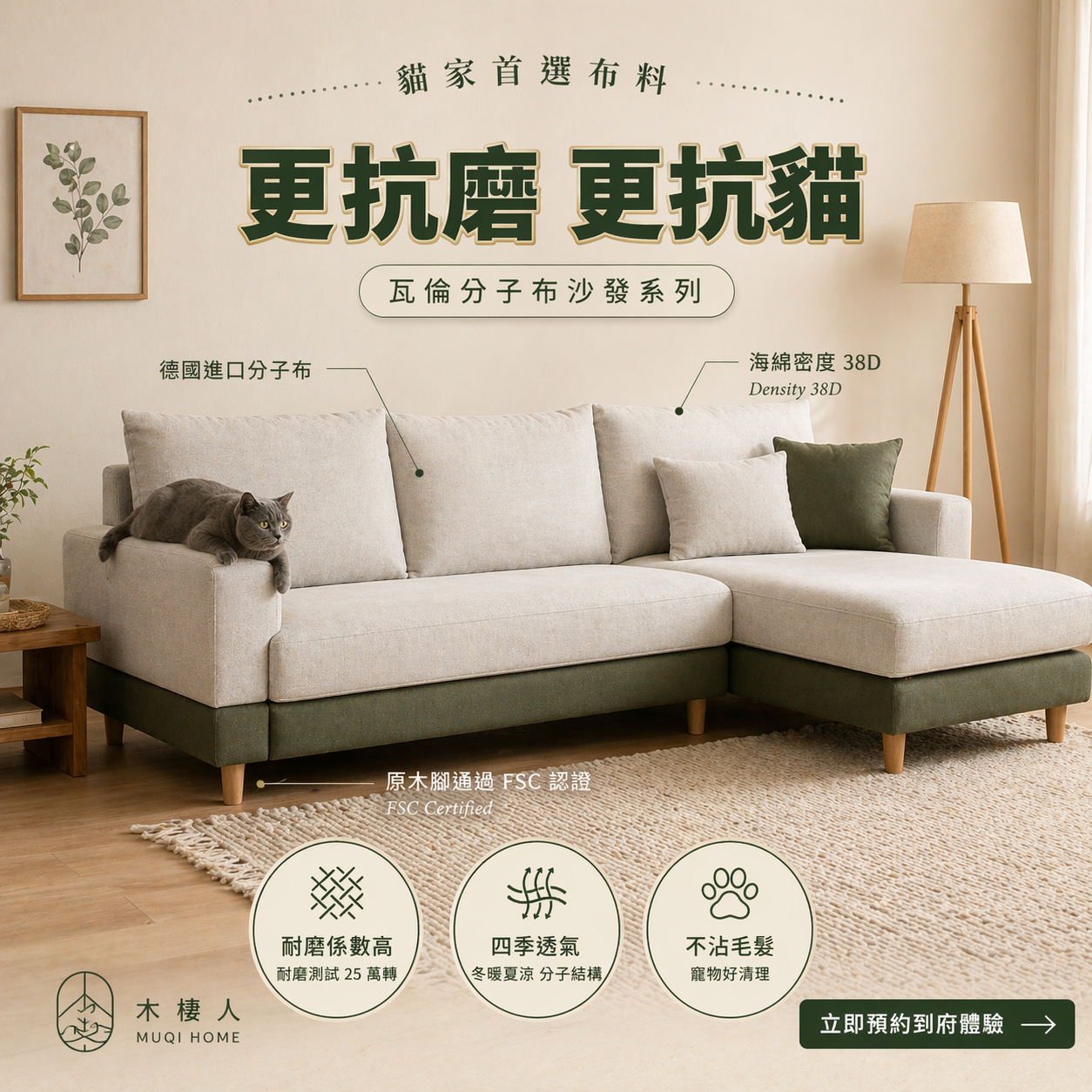
家具廣告(1:1)
為 [品牌:木棲人] 的 [商品:貓家抗磨組合沙發] 製作一張居家家具廣告圖 版型 1:1 方形

## 風格與氛圍
- 奶油米白 × 淺木色 × 墨綠點綴的三色組合 非 HORIA 的藍白配色
- 自然光客廳場景攝影,光線柔和側打,日系生活提案感
- 整體沉穩溫潤,不是網拍爆光感

## 主視覺構圖
- 畫面中央偏下:[商品: L 型組合布沙發] 斜 15 度擺放
- 沙發材質:淺灰白布料座墊,搭配墨綠色底座與原木腳
- 背景:淺米白牆面 左側掛一小張極簡植物海報,右側放一盞原木落地燈
- 沙發右側地板擺一塊羊毛編織地毯,一角露出木紋地板
- 一隻 [寵物: 例 短毛灰貓] 趴在沙發左側扶手上,呈現「真實使用」氛圍

沙發周圍用細墨線延伸出 3 個材質註記(實驗圖鑑風)
  - [註記一: 德國進口分子布]
  - [註記二: 原木腳通過 FSC 認證]
  - [註記三: 海綿密度 38D]
拉丁學名或規格字採細襯線 中文用思源黑體 Medium

## 上方頂部裝飾
細點狀半圓虛線由左到右 圍住頂部 tagline
tagline:[頂部 tagline: 貓家首選布料] 限 8 字 細襯線深墨綠

## 主標
文字內容:[主標: 更抗磨 更抗貓] 限 7 字 一行橫排
位置:畫面中段偏上 沙發正上方
字體:繁體思源黑體 Heavy 超粗
顏色:[主標 Hex: 例 #2F4A2E] 深墨綠
效果:字後加金銅色細描邊 非填滿金色

## 商品名 pill(單一 pill)
文字:[商品 pill: 瓦倫分子布沙發系列] 限 12 字
樣式:米白圓角 pill 深墨綠字 置於主標正下方

## 唯一一組統一圓章(三連章底部橫排)
畫面底部橫排放 3 枚相同尺寸圓形特色 icon 大小間距統一
每枚圓章為米白底 深墨綠細邊 內含一個簡筆符號 + 中文特色 + 下方小字解釋
章一:[特色一: 耐磨係數高] 下方 [敘述一: 耐磨測試 25 萬轉]
章二:[特色二: 四季透氣] 下方 [敘述二: 冬暖夏涼 分子結構]
章三:[特色三: 不沾毛髮] 下方 [敘述三: 寵物好清理]

## 右下 CTA
文字:[立即預約到府體驗]
樣式:墨綠色矩形長條,米白字,右側加細箭頭

## 配色
背景米白:[#F2ECE1]
墨綠主色:[#2F4A2E]
沙發底座綠:[#3D5F3D]
木色點綴:[#A87F5A]
金銅描邊:[#B5905B]

## 品牌 Logo
左下角:[木棲人 MUQI]
品牌英文:[MUQI HOME] 細襯線 放 Logo 下方

## 輸出要求
- 家具材質真實,布料紋理與木紋清晰可見
- 貓咪自然趴姿,非 AI 模擬塑膠感
- 主標立體描邊俐落,不使用發光特效
- 3 枚圓章尺寸字體完全統一,視覺為一組
- 繁中字銳利,圖內不出現指定以外的文字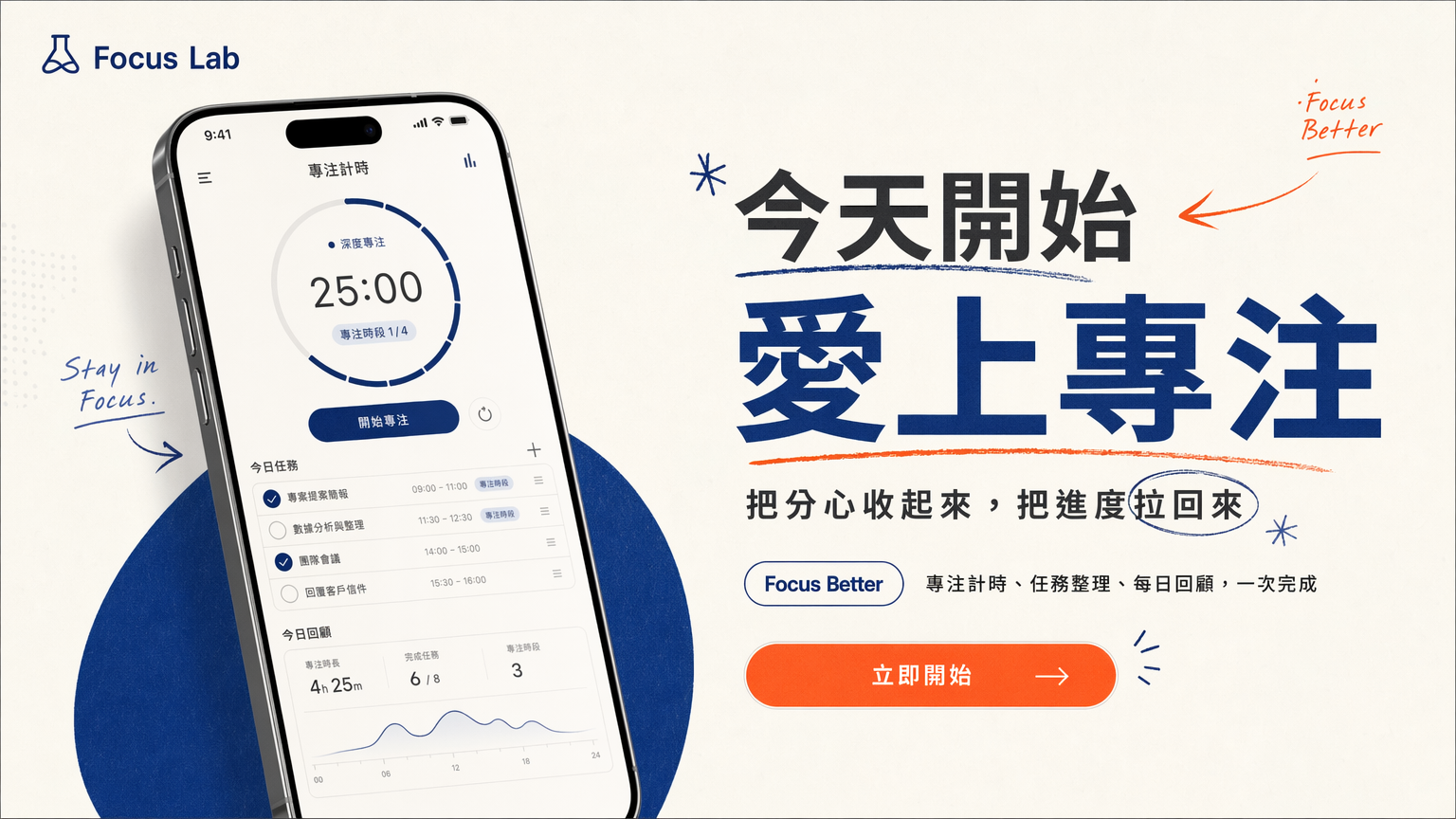
生產力 App campaign banner(16:9 橫式)
為虛構專注工具品牌「專注實驗室」製作 16:9 橫式 campaign banner,主題「今天開始愛上專注」

## 風格
- 現代數位生產力品牌視覺,乾淨排版 + 少量手繪塗鴉標記
- App 廣告感 + 科技感,一點編輯設計感
- 不是兒童教育、不是過度可愛插畫
- 背景淡紙感或乾淨漸層,塗鴉筆觸像真實 marker / brush pen

## 構圖
- 左側或中央偏左:手機或平板介面,顯示專注計時、待辦清單、時間區塊等 UI
- 右側:大字主標 + 副標,版面節奏清楚
- 穿插少量手繪箭頭、星號、底線、圈記,像設計師後製加的筆記
- 底部:CTA 按鈕 + 小 pill 標籤

## 文字
- 主標:今天開始愛上專注
- 副標:把分心收起來,把進度拉回來
- pill:Focus Better
- 輔助說明:專注計時、任務整理、每日回顧,一次完成
- CTA:立即開始

## 配色
- 米白底、深藍、石墨灰
- 點綴:番茄紅 或 亮橘
- 乾淨理性但不冷

## 輸出要求
UI 螢幕細緻、設備邊框精緻,中文字穩定銳利,排版俐落,可直接當網站 hero
電商質感標籤徽章生成
這邊也多分享一個電商應用,就是標籤徽章生成,很適合生成之後用在你的廣告設計上。而且這個東西生成去背之後,不同的圖片也都可以套用。

徽章生成萬用空白模板
【主體】一枚日本高端化妝品的「圓形/盾牌」得獎徽章,深色底配立體金屬邊框,珠寶級工藝感。【中心底色】「深色色碼」平塗,霧面質感,與外圈金色形成強烈對比。【金屬邊框】立體金屬邊框,主色為「金色主色碼」,高光「金色高光碼」,陰影「金色陰影碼」,邊框有切面浮雕,像珠寶鑲嵌工藝,邊緣有細緻的鋸齒狀刻紋。【裝飾元素】頂部置中三顆小金星(★ ★ ★),中心顯示白色細襯線字「XXXX」,下方金色字「RANKING」加大號金色「No.1」。【輸出】中央構圖,單枚獎章特寫,日系高端化妝品宣傳視覺風格,白色背景。修改指引
Step 1:選類型 — 在【主體】選「圓形/盾牌/雙緞帶」
Step 2:選底色 — 從深底色碼表挑一個替換【中心底色】
Step 3:選金邊 — 從金邊色碼表挑一組替換【金屬邊框】
Step 4:改文字 — 把【裝飾元素】裡的「XXXX」改成自己的評選名目
金邊色碼搭配
| 金色名稱 | 主色 | 高光 | 陰影 | 適合搭配 |
|---|---|---|---|---|
| 光澤古銅金 | #B8893E | #E8C168 | #6B4F1E | 通用、最百搭 |
| 暖金 | #C29A4A | #F0D078 | #7A5A20 | 配深棕、酒紅 |
| 濃金 | #A87830 | #D4A858 | #5C3F10 | 配純黑、墨綠 |
| 玫瑰金 | #B76E79 | #F4C2C2 | #7A4A50 | 配深紫、酒紅 |
使用情境 B|IP 角色設定與周邊延伸
IP 角色是近年品牌經營的重要資產,但過去要做一個可延伸的 IP,動輒數萬到十幾萬的設計費。從「角色設定 → 3D 化 → 多表情變體 → 周邊商品模擬」每一步都要重新委託,個人創作者幾乎玩不起。
GPT Image 2 讓這件事的門檻降下來。上傳一張角色概念圖,就能把「三視角設定表、2D 轉 3D、IP 動作表情、周邊預覽」整套跑完,視覺一致性也比上一代模型穩定許多。
這次我用一隻可愛小狐狸「豆豆狐」做示範(AI 發想的角色),走完整流程拉出一整套 IP 素材。你要把橘紅小狐狸換成自己的角色(貓、熊、抽象圖形都可以),prompt 幾乎可以直接沿用。
適用場景
- 自創 IP 角色設定表(character sheet)
- 2D 概念稿轉 3D 立體角色
- 同角色多表情 / 多場景 / 多服裝變體
- 周邊延伸(T 恤、馬克杯、貼圖預覽圖)
使用 AI 時的注意事項
一定要上傳角色參考圖:從一張乾淨的角色正面圖開始,後續所有延伸(3D 化、多角度、周邊、場景嵌入)都以這張為基底。純文字描述 AI 每次會跑出「相似但不同」的角色。
不過要特別強調,這只能作為發想跟參考,實際製作會有很多需要注意的地方,例如 IP 特色,或是周邊製作的可行性、印刷問題等。
以下是四個不同面向的 prompt,照順序就能完成一整套 IP 素材:
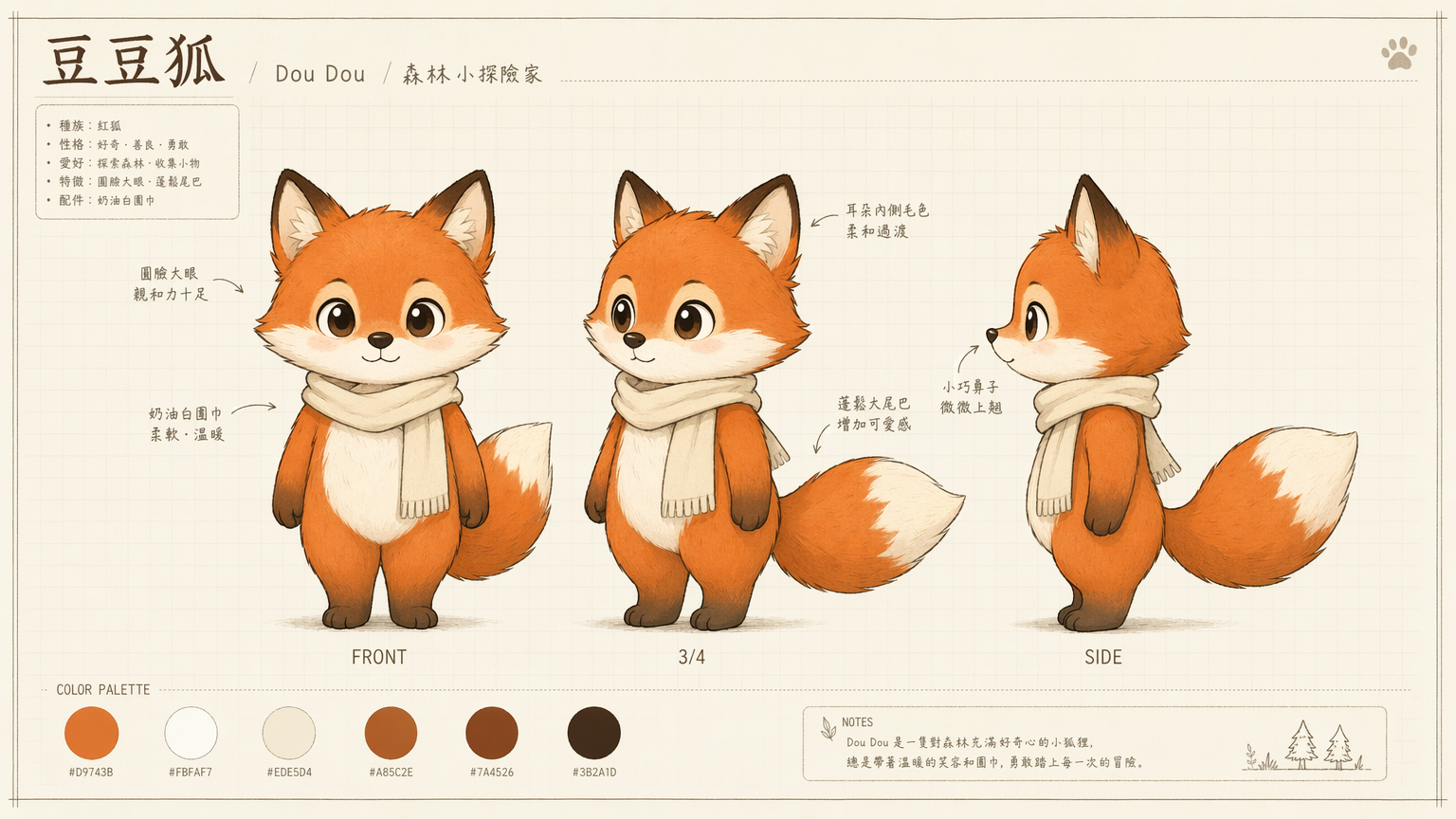
2D 角色概念稿(三視角設定表)
設計一隻可愛小狐狸 IP 角色的 2D 概念稿,三視角設定表,16:9 橫式

## 風格
- 2D 插畫風,扁平底色 + 柔和漸變
- 線條乾淨、色塊分明
- 像角色設計師的原始概念稿,非完稿 3D 版
- 手繪質感陰影與高光,不要卡通塑膠感

## 構圖
- 三個視角並排:正面、3/4、側面
- 角色:橘紅色毛皮小狐狸,白色胸口與腹部,蓬鬆尾巴尾端米白
- 大眼圓臉、小黑鼻,輕微微笑
- 配飾:米白色細圍巾繞頸,尾端自然垂落
- 姿勢:站立、雙腳併攏、前肢自然放下
- 米白 reference sheet 背景,附小註記標籤與淡色格線

## 文字
- 標籤:FRONT / 3/4 / SIDE(14pt)
- 角色註:豆豆狐 / Dou Dou / 森林小探險家

## 配色
- 米白底 #F4F1E9
- 主毛橘紅 #D9743B
- 腹白 #FBFAF7
- 圍巾米白 #EDE5D4
- 眼睛深棕 #3B2A1D

## 輸出要求
三個視角狐狸一致(同一隻),臉部辨識度高,線條清晰可作為後續 3D 化的基底概念稿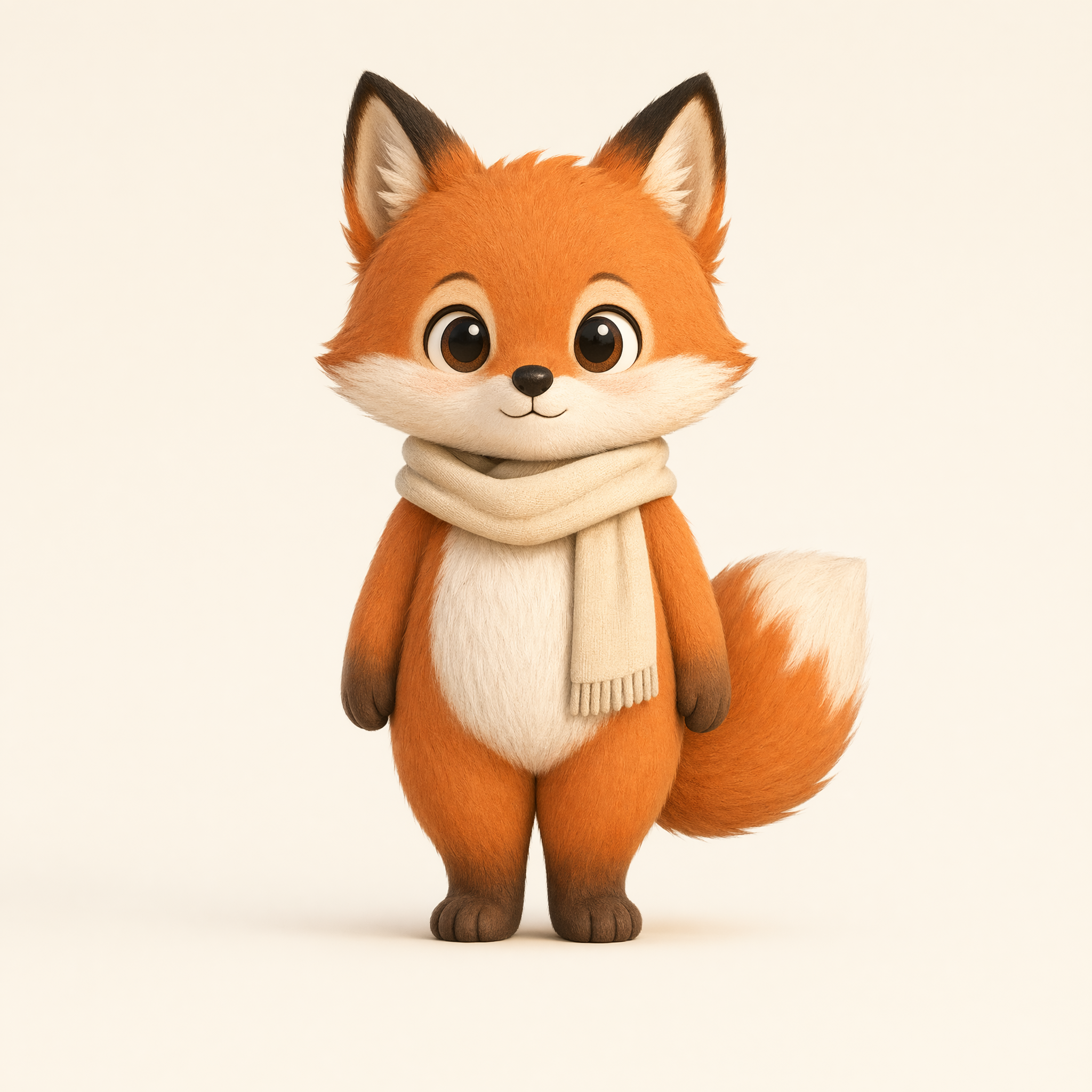
2D 概念稿轉 3D 角色
把上傳的 2D 小狐狸角色概念稿轉為立體 3D 角色,1:1 正面

## 風格
- 立體 3D 動畫質感
- 柔和光影,毛皮有次表面散射
- 保留原稿角色設計(毛色、配飾、表情)

## 構圖
- 單一小狐狸置中,正面站姿
- 米白 studio 背景
- 輕微陰影落在地面
- 蓬鬆尾巴自然垂下可見

## 配色
沿用上傳原稿的配色設定

## 輸出要求
角色外觀辨識度高(一眼能看出是原稿同一隻狐狸),毛皮纖維質感真實,圍巾布料有重量感,臉部細節精緻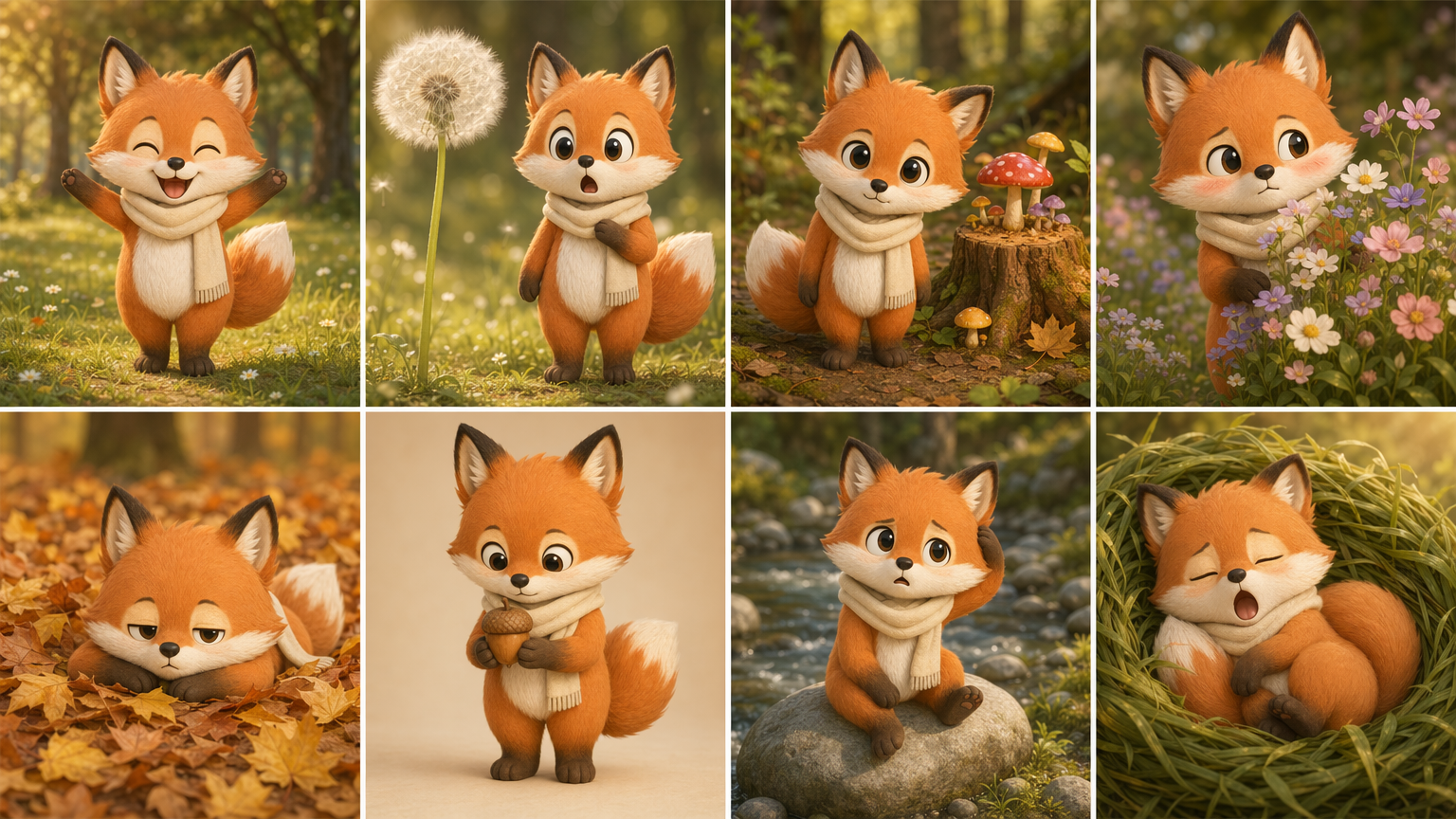
角色表情八格變體
為上傳的小狐狸角色生成 8 格表情與場景變體,16:9 橫式

## 風格
- 與上傳原圖一致的立體 3D 動畫
- 統一光影、統一色調、統一毛皮質感

## 構圖
- 2×4 格排列
- 每格固定角色位置,只換表情與背景
- 背景簡潔童趣,不搶角色

## 8 格內容
1. 開心大笑 / 森林空地
2. 驚訝 / 一朵大蒲公英旁
3. 好奇 / 蘑菇樹墩前
4. 害羞 / 花叢後探頭
5. 無聊 / 躺在落葉堆
6. 專注 / 捧著一顆橡實
7. 疑惑 / 溪邊石頭上
8. 想睡 / 窩在草堆裡

## 輸出要求
八格狐狸臉部五官一致(同一隻),每格表情辨識度高,背景簡潔不搶角色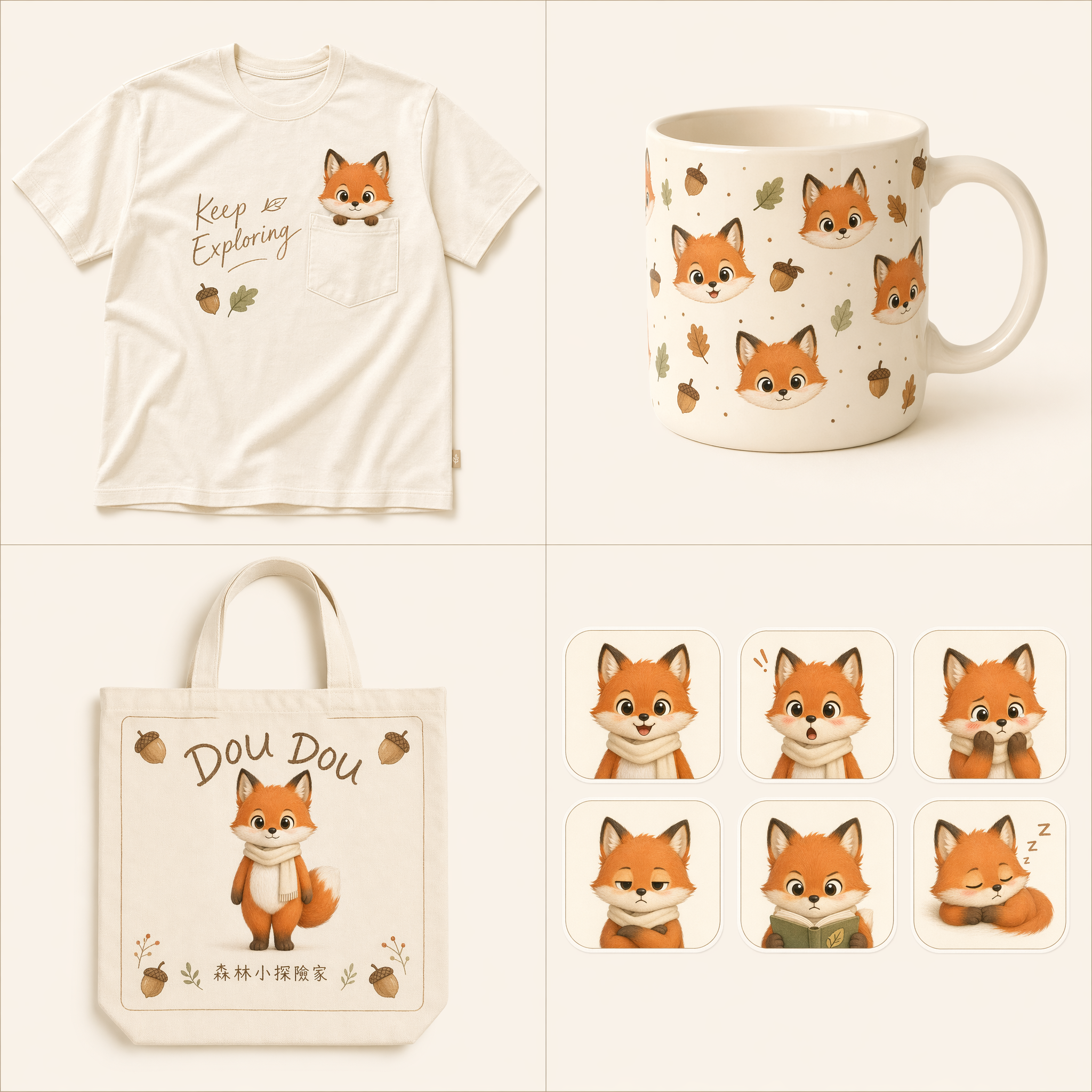
IP 角色周邊商品(四宮格)
把上傳的小狐狸 IP 角色延伸成 4 款有設計感的周邊商品,2×2 正方形四宮格,1:1 方形
## 風格
- 商品情境攝影 + 有編輯設計感的周邊設計
- 每個產品都是「設計過的版面」,不是角色圖直接貼上
- 柔和自然光,米白背景
- 森林小探險家的童趣 + 現代設計語彙
## 構圖(2×2 四宮格)
- 左上|米白 pocket tee:左胸口袋設計,小狐狸從口袋上方探頭出來與產品結構互動,口袋旁搭配手寫字體 slogan「Keep Exploring」,T 恤完整呈現不被裁切
- 右上|米白馬克杯:杯身使用連續 pattern 設計(小狐狸頭像 + 橡實 + 葉子重複排列),像是品牌 signature pattern,非單張圖貼上,杯身完整呈現
- 左下|米白帆布袋:袋面中央為小狐狸主視覺(站姿、圍巾可見),上方手寫字體「DOU DOU」,下方小字「森林小探險家」,四角點綴兩顆小橡實裝飾,整體像完整的品牌設計稿,袋身與提把完整呈現
- 右下|LINE 貼圖樣式預覽:2×3 六格(開心、驚訝、害羞、無聊、專注、想睡),每格有統一的圓角米白底色塊 + 極細描邊,整組像可販售的貼圖商品組
- 每個產品四周保留適度留白,不緊貼格子邊界
- 四宮格以細線分隔,格線乾淨不搶戲
## 配色
- 背景米白 #F2ECE1
- 商品本色(T 恤、馬克杯、帆布袋皆米白)
- 角色配色沿用上傳原稿(橘紅 + 白腹 + 米白圍巾)
- 裝飾元素(橡實、葉子)用大地色調,不搶主色
## 輸出要求
四個產品狐狸一致(同一隻),印刷在曲面(馬克杯)有正確變形,T 恤與帆布袋有布料質感,slogan 手寫字體自然不僵硬,每個產品的設計版面有層次感(角色 + 文字 + 裝飾元素組合),每個產品完整可見不被裁切
使用情境 C|個人品牌相關視覺
個人品牌經營的視覺素材常常要面對不同情境:YouTube 要有吸睛的封面帶動點擊率、辦講座要有專業感的主視覺 Banner、IG 要有日常感的貼文、Newsletter 要有封面圖。
過去每種素材都得自己慢慢排,光一張 YouTube 封面就要在 Figma 裡調半小時。GPT Image 2 讓這件事變成:寫一次 prompt,換不同情境參數就能產出風格一致的視覺。
這段放兩個最常用的範例:YouTube 封面與講座 Banner。兩個都是「人物照 + 排版 + 品牌色」的組合,掌握這個結構,其他場景(Threads 引用卡、Newsletter 封面)照同個邏輯延伸即可。
適用場景
- YouTube 影片封面(Thumbnail)
- 講座 / 工作坊活動主視覺 Banner
- Threads / IG 圖卡
設計師的小技巧
- 縮圖辨識度優先:YouTube 封面顯示要預設「在手機上仍看得清楚」。複雜構圖、細字級、灰階對比低的版面會不好被辨識。
- 人像 + 大字 + 品牌色 這個組合最耐看:個人品牌視覺有個成熟配方,就是人像 + 一句大字 slogan / 主題 + 品牌主色。比各種特效字、立體字、漸層都耐看。
- 跨素材的視覺一致性:YouTube 封面、講座 Banner、Newsletter 三者看起來要像同一個品牌。可以有固定配色、固定字體。
使用 AI 時的注意事項
- 上傳人物照當基底:純靠文字描述 AI 每次會畫出「相似但不是你本人」。上傳一張乾淨正面人像,後續所有延伸都以它為錨點。
- 一個 prompt 跑多個情境:YouTube 封面的 prompt 寫好,改「標題文字」、「人物動作與表情」、「背景」、「情境說明」就能快速產出新封面。
- 字級在縮圖下要能讀:AI 不會自己考慮縮圖辨識度,prompt 裡要明確寫「主標在畫面的佔比」。
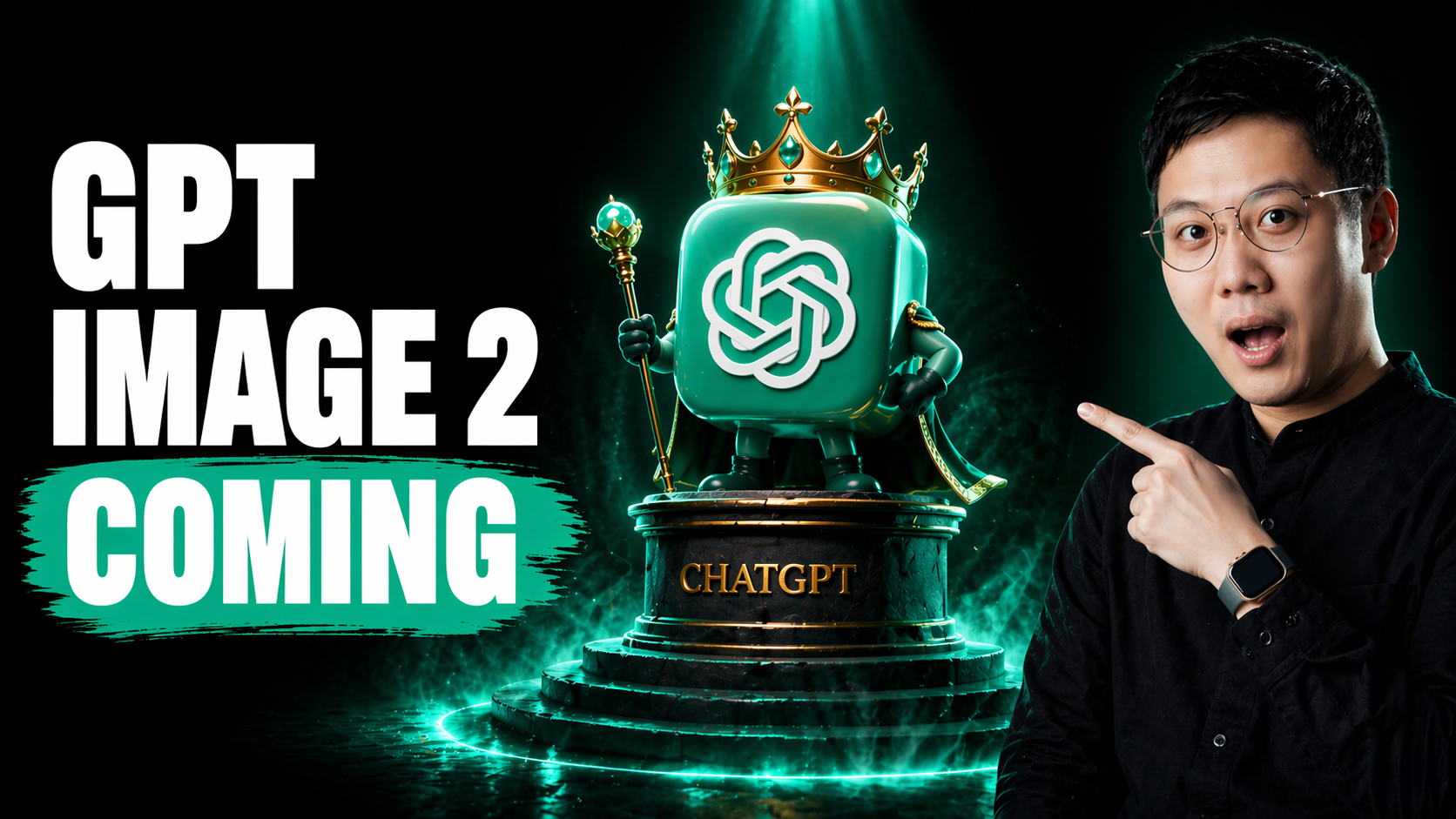
YT 封面設計
左側 50%:大字「GPT Image 2 Coming.」白字,粗黑體 + 青綠油漆刷色塊高亮「is here.」
中央 30%:3D 擬人化角色戲劇場景
        戴皇冠的 ChatGPT 方塊站在基座上(主角)
        旁邊一隻戴皇冠但低頭的 Nano Banana 香蕉角色(配角)
        地面反射光暈 + 戲劇煙霧
右側 20%:人物半身 + 指向角色的手勢互動+表情誇張
強調色:青綠 #10B981
背景:純黑 #000000 + 深綠光暈尺寸:16:9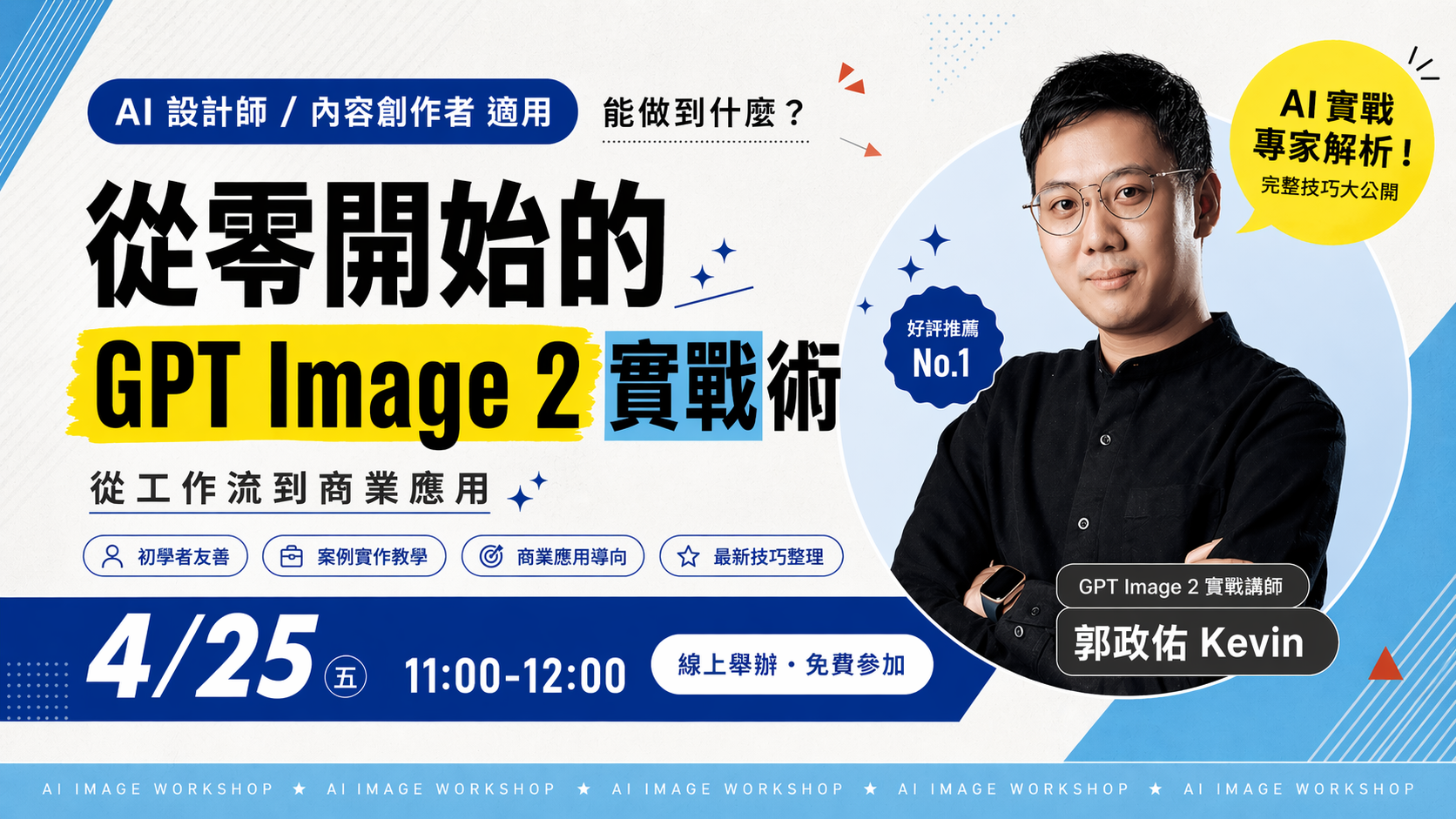
講座 Banner
為 GPT Image 2 實戰教學講座活動製作主視覺 Banner,16:9 橫式
風格參考:日系線上 / 線下活動報名頁 Banner(Peatix、connpass、企業研討會 hero 視覺)
核心:高密度資訊 + 超大字主標 + highlight 關鍵字 + 講師人物特寫 + 膠囊標籤
文字全部使用繁體中文,畫面內不出現日文或簡體字

## 參考圖
- 以上傳人物照片為參考基底(講者本人),保留五官辨識度
- 表情:自信專業微笑,眼神直視鏡頭
- 人物可圓形裁切或去背處理
- 不要卡通化、不要大幅美顏

## 風格
- 日系活動 Banner 商業感 + 清楚的行銷意圖
- 超大字主標(粗體黑體,字級佔版面主角)
- 關鍵字用黃色螢光筆底 highlight 或水藍色塊當 underline
- 膠囊狀圓角標籤分隔子主題 / 觀眾對象 / 徽章
- 斜線 / 三角 / 幾何裝飾元素增加動感
- 明亮紙感底 + 鮮明強調色
- 非海報、非雜誌、是實際能當報名頁 hero 的 Banner

## 主視覺構圖
- 左側 55%:
  - 頂端:深色膠囊標籤「AI 設計師 / 內容創作者 適用」白字,旁邊連一句「能做到什麼?」
  - 中段:超大字主標分兩行
    行一:從零開始的
    行二:GPT Image 2 實戰術(超大,佔主視覺核心)
    「GPT Image 2」整段用黃色螢光筆底色 highlight
    或單獨「實戰」兩字用水藍色塊當底
  - 下方:副標「從工作流到商業應用」細字
  - 底部日期區:深藍色條帶
    超大斜槓日期「4/25(六)11:00-12:00」
    右側小膠囊「線上舉辦 · 免費參加」
- 右側 45%:
  - 中央:講師半身照(圓形裁切或去背),背景可融入淺色塊
  - 右上角:圓形黃色氣泡「AI 實戰專家解析!」小字「完整技巧大公開」
  - 人物左側小徽章:「好評推薦 No.1」藍底白字 + 細星星裝飾
  - 人物下方講師資訊條:
    深灰底白字小標籤(頭銜:GPT Image 2 實戰講師)
    下行粗體大字姓名:郭政佑 Kevin

## 文字層次(全部繁體中文)
- 觀眾膠囊:AI 設計師 / 內容創作者 適用
- 主標(兩行):從零開始的 / GPT Image 2 實戰術
- 關鍵字 highlight:「GPT Image 2」黃色螢光筆底 + 「實戰」水藍色塊
- 副標:從工作流到商業應用
- 日期:4/26(六)大字斜槓
- 時間:11:00-12:00
- 氣泡:AI 實戰專家解析!
- 徽章:好評推薦 No.1
- 講師職稱:GPT Image 2 實戰講師
- 講師姓名:郭政佑 Kevin

## 配色
- 主底 米白紙感 #F5F2EB(或淺藍白 #EEF4FB)
- 主字 深墨 #1A1815
- 副字 中灰 #575757
- Highlight 1 黃色螢光 #FDE047(主關鍵字底)
- Highlight 2 水藍色塊 #9BCCDD(副關鍵字底)
- 強調深藍 #1E3A8A(日期條、膠囊標籤)
- 點綴紅 #B54A3A(小箭頭、三角裝飾)

## 裝飾元素
- 背景有淺灰斜線紋理或幾個幾何三角色塊拼貼
- 底部細條:英文重複條帶 AI IMAGE WORKSHOP AI IMAGE WORKSHOP
- 主標旁小箭頭 / 星形符號點綴

## 輸出要求
高密度資訊排版清楚(主標、日期、觀眾、講師資訊各自獨立區塊),超大字主標辨識度強,黃色螢光筆 highlight 乾淨不糊,膠囊標籤邊緣平整,講師五官清晰,整體像日本企業研討會或線上活動報名頁的 hero 視覺(非雜誌、非海報、非簡報封面),繁體中文字銳利,畫面內絕無日文、簡體字、亂碼
使用情境 D|商品 Mockup 情境圖
Mockup 是接案設計師的日常需求。每次提案都要把 Logo 或包裝設計套到真實情境,讓客戶能想像實際印出來的樣子。過去的做法是用 PS 的 Mockup 素材或用 Mockups 相關工具,但模版跟樣機種類有限、情境死板。
GPT Image 2 在這個情境有明顯升級。上傳一張 Logo,就能直接生成咖啡杯、帆布袋、後背包、包裝盒各種情境化照片。
搭配幾組情境描述(咖啡廳、街頭、居家),同一個 Logo 可以延伸出數十張不同載體、不同光影的 Mockup。很適合做品牌識別提案或概念發想使用。
適用場景
- 咖啡杯、購物袋、托特包、T 恤、手機殼
- 包裝(餅乾盒、保養品瓶、香氛罐、伴手禮袋)
- 店面 / 空間視覺(招牌、立牌、展場)
使用 AI 時要注意的三個點
- 上傳 Logo 是關鍵:Logo 不要透過文字描述,AI 永遠畫不對。上傳 Logo 檔,模型會以正確的變形套到杯身、袋面、瓶身曲面。
- 材質物理要寫入 prompt:明確寫「帆布有纖維紋理」、「紙杯反光自然」、「Logo 印刷有棉布滲墨感」。
以下三種情境共用同一 Logo,切換不同商品載體即可:
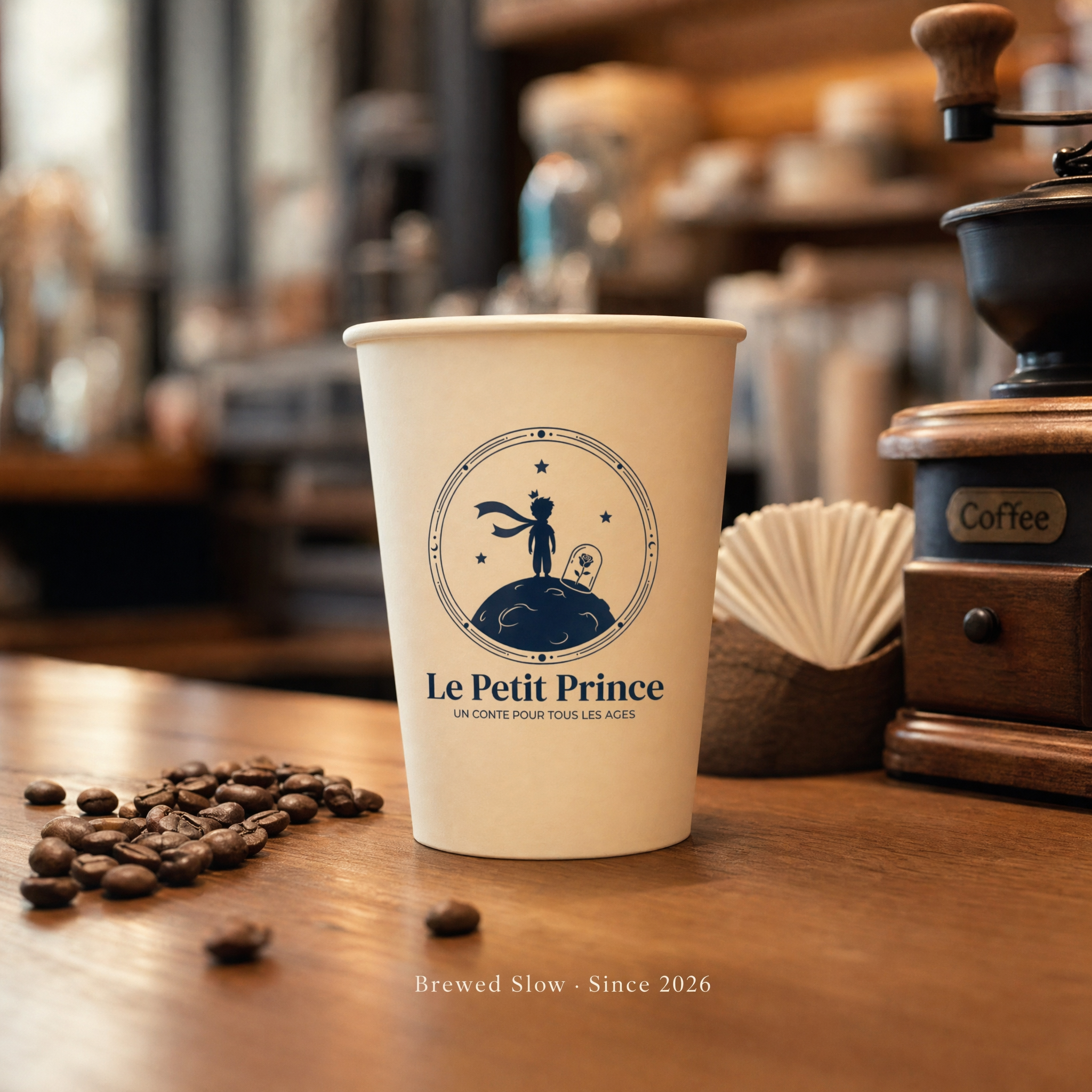
Logo 套用咖啡紙杯(情境攝影)
把上傳的 Logo 套到 12oz 紙杯上,咖啡廳情境,1:1 方形

## 風格
- 咖啡廳情境生活攝影,非純白商攝
- 柔和自然光,淺景深

## 構圖
- 中央:12oz 紙杯站立,杯身印有上傳 Logo
- 左側:咖啡豆散落於木桌
- 右側:磨豆器與濾紙
- 背景:模糊的吧台陳列

## 文字
- 杯下小字:Brewed Slow · Since 2026

## 配色
- 米白杯體 #F4EDD8
- 深棕咖啡 #3B2620
- 木桌暖色 #A67B55

## 輸出要求
紙杯反光真實有杯身微彎折,Logo 印刷在曲面上有正確變形,咖啡豆散亂不對稱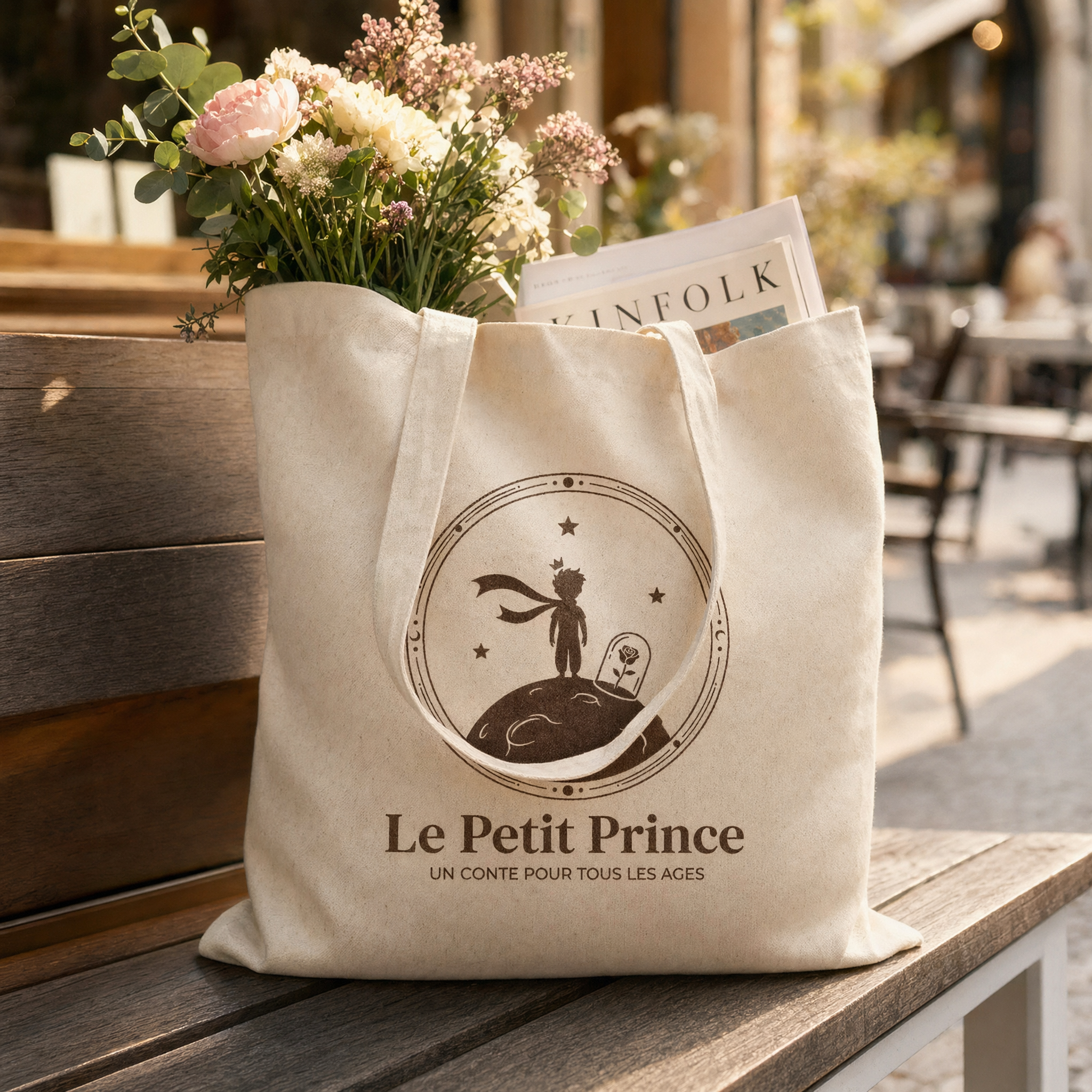
Logo 套用帆布袋(生活情境)
把上傳的 Logo 套到帆布購物袋上,生活情境,1:1 方形

## 風格
- 日常生活攝影,戶外光線
- 淺景深,自然隨性

## 構圖
- 中央:米白帆布購物袋立於木長椅上,袋面正中央印有上傳 Logo
- 袋口露出一把花束與一本雜誌
- 背景:模糊的街邊咖啡廳

## 配色
- 米白帆布 #EFE7D0
- 深棕 Logo 色 #3B2A1D
- 自然綠花束 #4A7A5A

## 輸出要求
帆布紋理可見,Logo 印刷有棉布滲墨感,袋身有重量垂墜感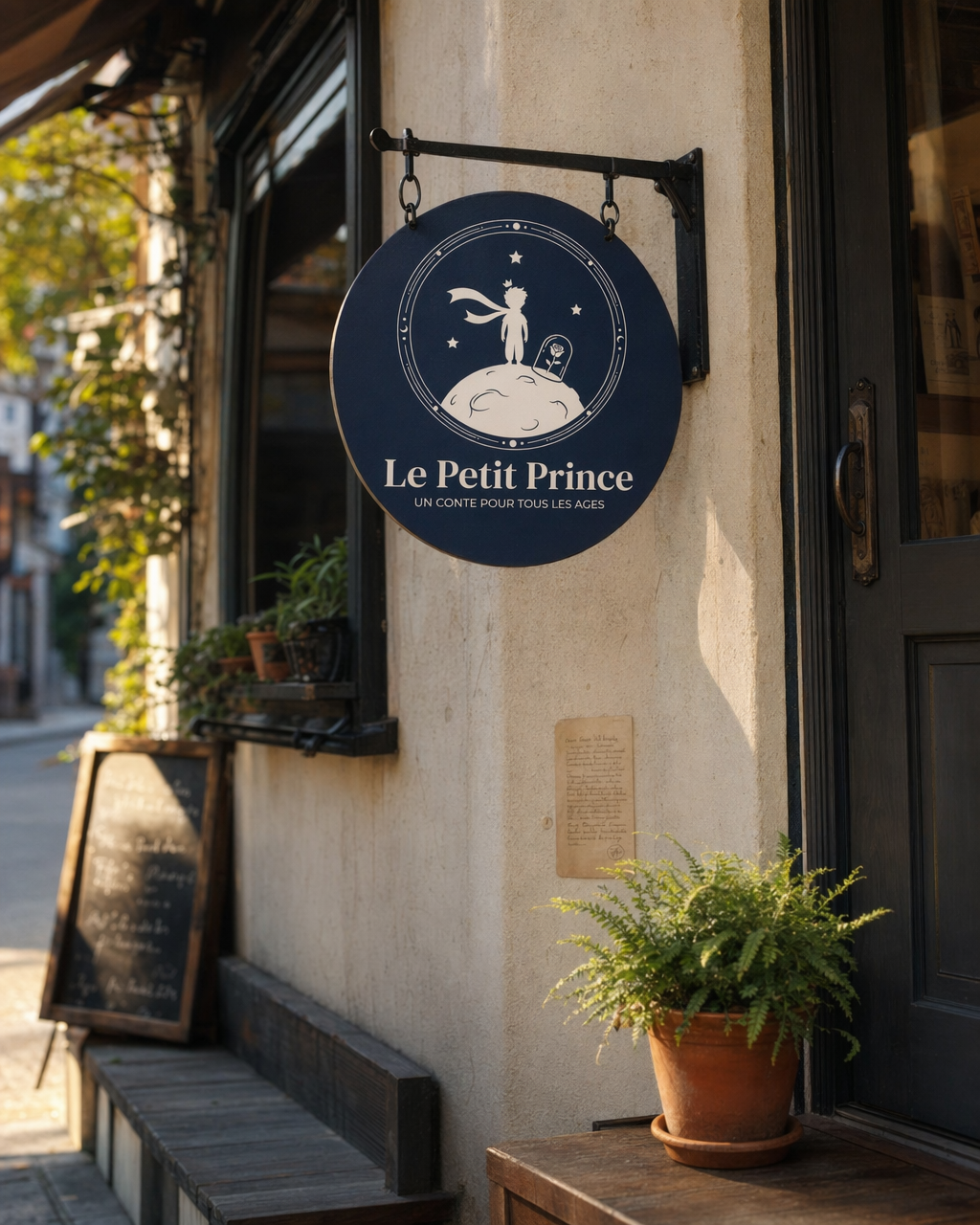
Logo 套用質感小店招牌
把上傳的 Logo 做成質感小店的店面招牌,生活情境,4:5 直式

## 風格
- 獨立小店門面攝影,生活紀實感
- 自然光,柔和,有午後咖啡店的空氣感
- 文青選物店 / 獨立咖啡店 / 手作選品店的調性
- 非商業棚拍、非大招牌廣告感

## 構圖
- 主體:一塊手工質感的小店招牌,掛在米色水泥或磚牆立面上
- 招牌形式:鐵件雷射切割 或 磨砂木牌印字(挑自然質感的一種)
- Logo 清晰印於招牌正中央,尺寸適中不過大
- 招牌周邊有小配件(門把、窗框一角、一盆小植物、木階梯邊角)
- 畫面下方保留一點街邊地面(紅磚 / 水泥 / 木階)
- 視角:微仰角或平視,像走過路邊剛好停下看一眼

## 配色
- 立面米白 / 水泥灰 / 自然木色
- Logo 色保留原設計配色
- 環境光偏暖(午後 3-4 點光線)

## 輸出要求
Logo 印刷或雷射切割有真實材質感(鐵件金屬光、木牌木紋),立面有水泥或磚牆紋理,植物綠葉自然,背景有景深不糊,整體像實際走在城市小巷會看到的質感選物店
結構化 Prompt 範本(完整進階版)
以上每個使用情境的 prompt 都是從同一套「結構化範本」精簡改寫而來。如果你需要跑更複雜的場景(例如多商品 + 多標籤 + 多文字區塊 + 多印章的高複雜度廣告圖),用完整版會比較穩。
這個範本的重點
- 10 個 section 結構:風格、構圖、文字、主標、pill、圓章、CTA、英文副名、配色、Logo、輸出要求。每個 section 負責一個視覺層級,讓 AI 不會把資訊擠在一起。
- 可按情境增減:不需要 pill / 圓章就刪掉那 section,不會影響其他部分。
- 配色用 Hex 精確指定:生圖模型靠色票而不是文字描述。寫「赤陶紅」AI 的理解可能會有差異,寫
#B5543B就會更精確(但不一定會到 100% 準確)。
套用步驟
- 挑一個情境(這邊以「家具廣告」為例)
- 填入品牌與商品:把
[品牌: 春里居]換成你的品牌,[商品: ...]換成你的實際商品 - 挑配色:從品牌色系統選 3-4 個 Hex,直接取代配色 section 的數值
- 調整文字 section:主標、副標、CTA、小印章的內容一次填好,不要跑完再改
- 決定是否上傳參考圖:複雜構圖建議搭配產品照 / Logo 上傳,辨識度差很多
- 跑 3 次取最好:同 prompt 連跑 3 次,挑構圖最順、文字最乾淨那張
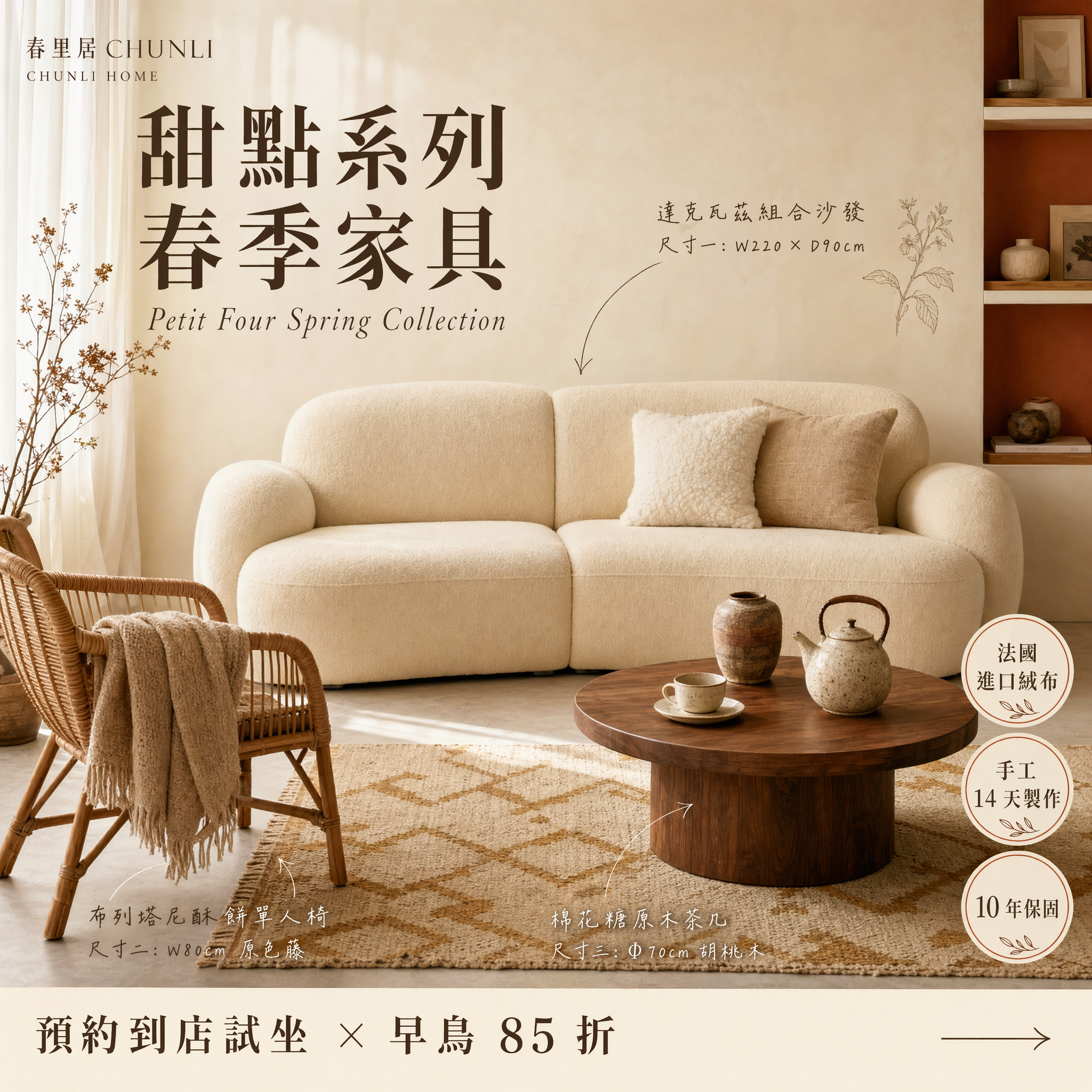
法式家具廣告(春里居完整版)
為 [品牌: 春里居] 的 [商品: 甜點系列春季家具組] 製作一張法式文青家具廣告圖,1:1 方形

## 風格
- 法式奶油米 × 赭石土色 × 赤陶紅 三色組合,非純米白
- 室內生活提案攝影,柔和窗光從左側進來
- 法式居家雜誌內頁感,非家具電商方正直拍

## 構圖
- 畫面中央:[主商品: 奶油色圓弧組合沙發] 佔畫面主體
- 沙發上散置 2 顆鬆軟毛絨抱枕,材質為羊毛與亞麻
- 左側配:[副商品一: 藤編單人椅],椅上搭一條織花毯
- 右側配:[副商品二: 原木圓茶几],擺一組陶瓷茶具與一只陶罐
- 茶几下放一塊羊毛編織地毯,米黃底深赭石色紋路
- 背景左側:一道垂墜米白窗簾,配一小叢木質乾燥花枝
- 家具周圍用細手繪線連至每件商品,採標本圖鑑風

## 連線文字(手寫字體,細襯線)
- [商品一連線: 達克瓦茲組合沙發] / [尺寸: W220 × D90cm]
- [商品二連線: 布列塔尼酥餅單人椅] / [尺寸: W80cm 原色藤]
- [商品三連線: 棉花糖原木茶几] / [尺寸: Φ 70cm 胡桃木]

## 主標
- 內容:[主標: 甜點系列 春季家具](限 8 字,分兩行)
- 位置:畫面上方偏左
- 字體:繁體思源宋體超粗,字距寬鬆,不使用立體邊

## 主標右上小 pill
- 內容:[pill: 本季限量](限 5 字)
- 樣式:赤陶紅圓角 pill,米白字,小尺寸,傾斜 2 度

## 右下統一圓章(三連豎排)
- 章一:[章一: 法國進口絨布]
- 章二:[章二: 手工 14 天製作]
- 章三:[章三: 10 年保固]
- 樣式:赤陶紅細邊,透明底,深棕字,前加細葉裝飾

## 底部 CTA
- 內容:[CTA: 預約到店試坐 早鳥 85 折]
- 位置:底部整條米白底,深棕字,中間用 × 分隔前後,右側加細箭頭

## 英文副名
- 內容:[英文副名: Petit Four Spring Collection]
- 字體:細襯線斜體,深棕色,放主標正下方

## 配色
- 奶油米白 #F2E8D5
- 深棕主色 #3B2A1D
- 赤陶紅 #B5543B
- 赭石土 #8B6F47

## 品牌 Logo
- 左上角:[品牌 Logo: 春里居 CHUNLI]
- 品牌英文:[品牌英文: CHUNLI HOME](細襯線,放 Logo 下方)

## 輸出要求
家具質感真實毛絨抱枕纖維可見藤編紋路清晰,陶罐與茶具具手感非工業塑膠感,窗光柔和自然有清晨或午後的空氣感,手繪連線與標本註記筆觸細緻,3 枚圓章尺寸字體完全統一,繁中字銳利圖內不出現指定以外的文字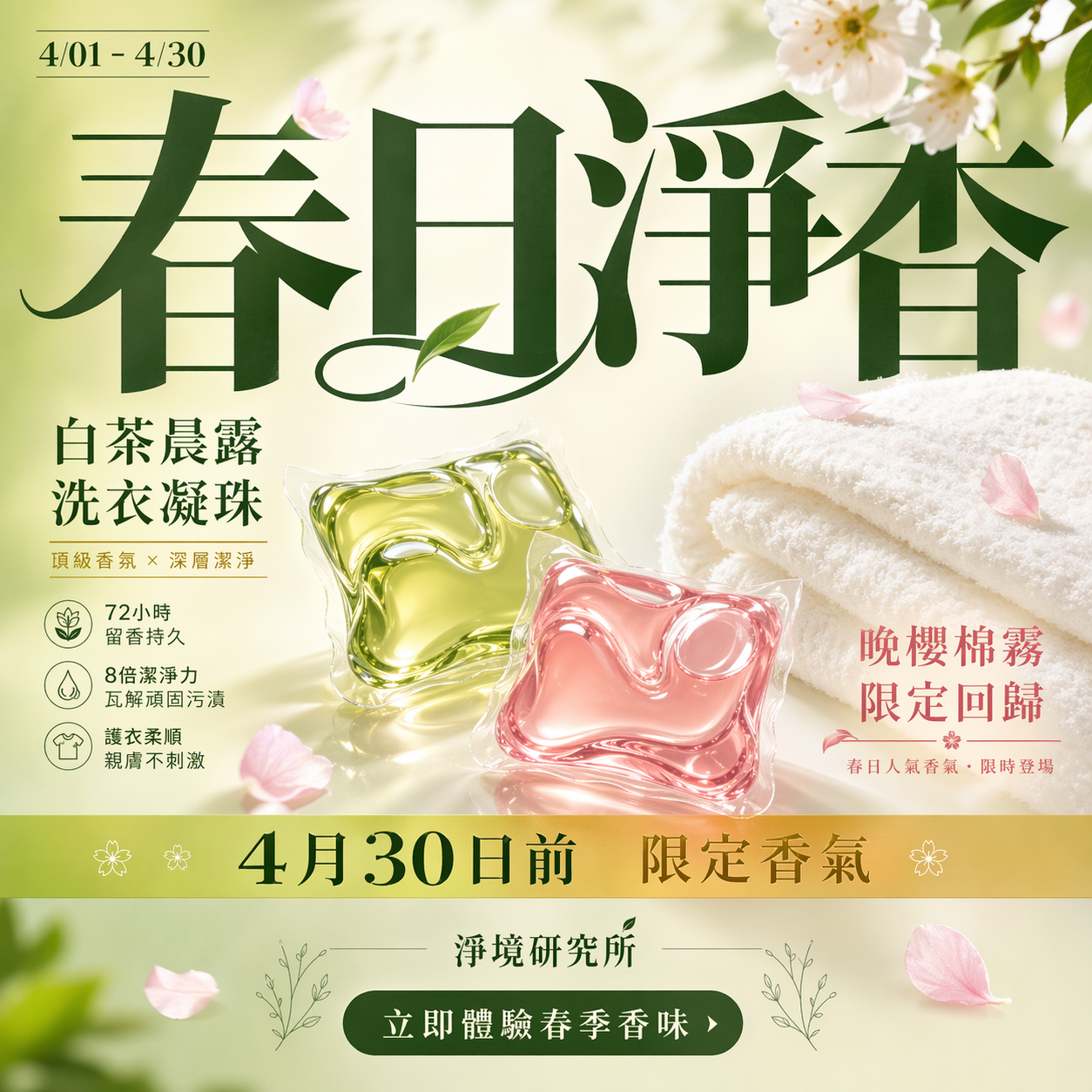
春洗研究所 春日淨香 活動 KV(1:1 方形)
為虛構居家洗衣香氛品牌「春洗研究所」製作 1:1 方形活動主視覺海報,主題「春日淨香」春季限定香氛洗衣膠囊

## 風格
- 超大字主導的平面廣告設計,零售通路活動海報 + 品牌 campaign KV 混合
- 清新、明亮、有春天空氣感,非保養品高級感、非電商促銷 banner
- 日系大型活動海報語彙,留白乾淨,商品攝影精緻
- 自然日光從左上灑入,布料纖維、膠囊透明感、花瓣柔軟感明確
- 背景淡淡漸層或柔焦空氣感,非俗氣 AI 背景

## 構圖
- 上半部:巨大主標「春日淨香」橫跨畫面,字級極大,成為版面主角
- 中段:洗衣膠囊 + 柔軟布料 + 少量花瓣 + 乾淨襯衫 / 摺好的白色布品,春季香氛情境
- 近景:一兩顆半透明洗衣膠囊,果凍般透亮感
- 下方:活動資訊條帶 + 簡短副標,節奏像真實品牌廣告

## 文字
- 主標:春日淨香
- 副標:春季限定香氛洗衣膠囊
- 短句:洗完像剛曬過春天
- 活動條:3/20 - 4/14 春季香氛企劃
- 角標:新品上市

## 配色
- 嫩綠、奶白、淡檸黃、少量櫻花粉
- 高明度低彩度,乾淨、通透、有空氣感

## 輸出要求
真實品牌廣告感與排版感,中文字穩定,主標有張力,商品比例自然,整張海報像零售品牌春季 campaign 非 AI 拼圖
延伸篇:靜態圖轉成動態應用
因為 GPT 的穩定度很好,所以很適合用來做影像生成。我們可以嘗試不同方向的應用,例如:
- 將廣告圖轉化為動態效果,用來豐富廣告圖的元素
- 把靜態圖像增加一些動態效果,增加趣味性
動態案例應用
1. 電商廣告動態化
可以替靜態的廣告素材增加一些有趣的動態效果
這是使用前後幀方式來製作的(一張沒有貓,結尾沙發有貓),因為 GPT 的穩定度很高,所以非常適合用來製作畫面的「前後幀」。
這方式可以維持動態穩定度,因為開頭與結尾都有明確的參考點,AI 生成的內容就不容易到後面產生跑偏的情況。
動態使用 Kling 製作
2. 靜態照片中的有趣元素動起來
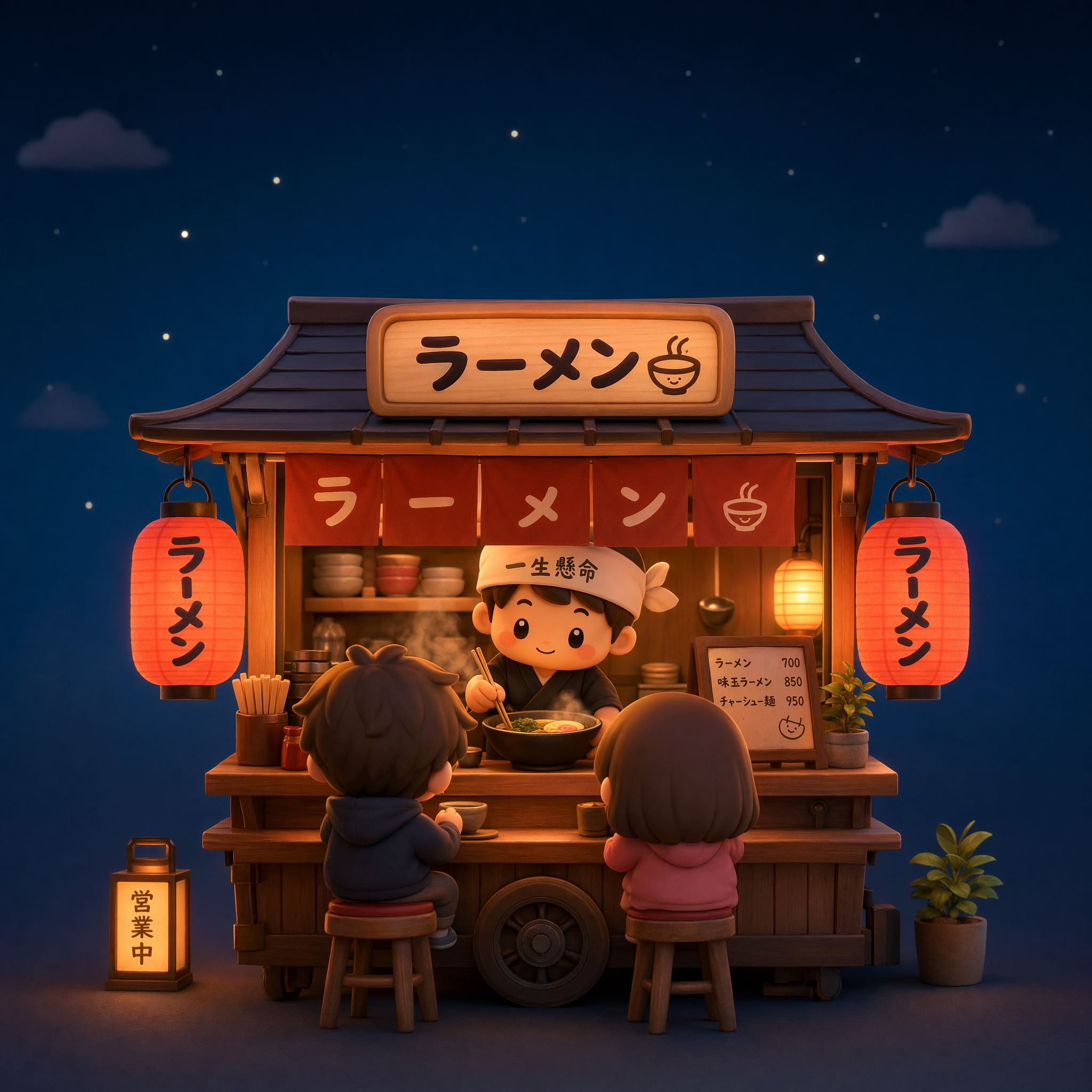
例如:招牌的燈光閃爍、餐廳門口的布簾飄動、招牌的字燈閃爍、窗台的盆栽葉片輕晃。把平凡的靜態照變成有氛圍的背景素材,很適合旅遊記錄、品牌故事片頭。
靜態圖
動態版本
注意事項
以下幾塊是生成後、交付前建議跑一輪的自檢清單。
版權使用
AI 生成圖的商用授權一直處在模糊地帶,為何前面說用來當參考會最安全,原因就在於有很多模糊地帶或爭議問題存在。
- 注意圖上出現的字體、人像、知名 IP 版權
- 生成圖的商標 / 肖像權歸屬要與客戶在合約階段釐清
- 涉及他人品牌 Logo 的重製要特別小心
風格一致性
同一個系列(IG Carousel、電商廣告素材、IP 角色多視圖)最怕每張風格飄移。這不單純是 AI 的問題,是使用者沒做系統化。
- 系列作品要在同一個 prompt 節奏下跑到底,不要中途換詞
- 能給參考圖就用,穩定度差很多
- 建立自己的「prompt library」,好用的 prompt 要留著不要每次重寫
隱私與敏感議題
生成真人肖像、品牌素材時的灰色地帶比一般人以為的多。
- 真人人臉的生成有隱私風險,避免直接指名
- 政治人物、公眾人物的視覺素材盡量避開,避免被視為假訊息
工具之外:回到設計師的經驗與看法
測試到最後其實我最想講的是這段。
AI 圖像模型每幾個月就來一次改版,每次都有人說「設計師要失業了」。但把這些工具跑過之後,我更確定一件事:
「工具再強,最後決定成品品質的還是使用者的美感判斷與後續調整。」
AI 出一張圖不難,難的是:
- 你看得出這張圖哪邊排版有問題嗎?
- 你知道文字層級要怎麼調嗎?
- 你能判斷它能不能直接交給客戶嗎?
- 你調完之後,成品是不是比原本更好?
這些都需要經驗、需要概念、需要心法。AI 是把你的判斷力 × 放大倍率,如果判斷力是 0,放大多少倍還是 0。
AI 很聰明,會做出很不錯的東西了,但當大家都用時,你不做用法的調整,那就會產出跟大家一樣的東西。
這個觀念我在 Nano Banana 主文的「60 分哲學」段落 就展開過,那篇跟這篇的結論其實是同一件事:工具會換、模型會換,判斷力跟美感還是有很高價值。
如果你想補強排版
我自己整理過兩本電子書產品,大家可以參考,對於一些排版細節提升會有幫助:
- 排版心法|一個素材排版系列:同一個素材怎麼透過不同排版手法,產出多種可用的版本。用作靈感參考的工具書,裡面也分享我自己如何分析學習排版的。(累積銷售超過 12,00+,4.9 顆星好評[158則])
- 排版微調電子書:每個小細節的調整原則(對齊、字距、行距、層級、留白)。讓你知道一些細節可以怎麼調整,也能用於讓 AI 調整的參考。
結語
GPT Image 2 這一代在電商廣告素材、IP 角色設定、同角色多視圖、商品 Mockup 情境這幾個場景的表現,已經可以直接進入實戰;中英文字生成、複雜排版的正確率也明顯優於上一代。
但「判斷哪張可以交付」仍然是人的工作,這部分依然是維持品質下該做的。
工具再強,最後決定成品品質的還是你對設計的判斷。把 AI 當放大器,放大的是你本來就有的東西;沒有的東西,放大倍率再高也變不出來。
常見問題 FAQ
Q1:GPT Image 2 現在可以用了嗎?
可以。OpenAI 於 2026 年 4 月 21 日 正式發表,產品名為 ChatGPT Images 2.0,API 模型 ID 為 gpt-image-2。Free 用戶有 Instant Mode 額度;Plus / Pro / Business 付費方案可使用 Thinking Mode(含 reasoning、多圖一致性輸出)。API 同步開放,v1/images/generations 端點支援。
Q2:GPT Image 2 比上一代 gpt-image-1 好在哪?
四個重點:文字生成準確率大幅提升(含中英文小字)、版型變化更多元成熟、同角色多視圖的一致性可直接當 Character Sheet 使用、Thinking Mode 的構圖推理可處理複雜排版。詳見本文「這次的模型有什麼樣的特色」段落。
Q3:ChatGPT 生圖遇到畫質突然變差怎麼辦?
可能是同時使用人數過多、被 fallback 到舊模型的現象。建議重開對話框、在 prompt 中明確指定「use the latest image generation model」,或稍後再試。
Q4:AI 生成圖的去背功能可以信嗎?
目前表現不穩定。尤其要注意「假去背」現象(背景變成修圖軟體灰白格子,看似透明實則不是),輸出後務必放到修圖軟體檢查。透過 API 或第三方服務間接呼叫時,去背功能目前幾乎不可用。重要稿件建議用 remove.bg 或 ChatGPT 做修圖腳本比較保險。
Q5:AI 圖像工具會讓設計師失業嗎?
工具會改變工作方式,但最後成品品質仍由使用者的美感判斷與後續調整決定。AI 是放大器,不是替代品;判斷力是 0,放大倍率再高都還是 0。
Q6:GPT Image 2 的圖可以直接拿來做動畫嗎?
可以,但動畫生成品質通常比圖像生成低一階。特別是圖裡有文字時(尤其中日文),動畫化後常會扭曲或變形。實務建議:靜態圖階段文字區留白,動畫只動背景與氛圍,需要的文字用 Premiere / CapCut Pro / After Effects 後製疊上去比較穩。
Q7:可以上傳自己的產品照、Logo 或角色圖當參考嗎?
可以,而且強烈建議。電商廣告、Mockup、IP 延伸、個人品牌視覺這幾個場景,上傳參考圖會比純文字描述穩定得多。模型會以你的參考圖為基底,只替換背景、情境或載體,產品辨識度與角色一致性都會大幅提升。
參考資料
OpenAI GPT Image 2(官方資料)
媒體報導與實測
- TechCrunch|ChatGPT's new Images 2.0 model is surprisingly good at generating text
- VentureBeat|ChatGPT Images 2.0 發表報導
- The New Stack|OpenAI now "thinks" before it draws
- Simon Willison|GPT Image 2 實測心得
延伸閱讀
- Nano Banana 超完整攻略|凱文設計
- 什麼是 Prompt Engineering?2026 完整教學|凱文設計
- Claude Design 完整介紹:Anthropic 的 AI 設計工具|凱文設計
- 在 Figma 中使用 Gemini AI 圖像編輯:完整指南|凱文設計
- 用 ChatGPT 製作 Photoshop 修圖腳本|凱文設計
- 排版心法|一個素材排版系列
- 排版微調電子書
關於作者|Kevin Kuo
Kevin Kuo / 郭政佑是 凱文設計 Kevin Design 與 創作邦 CreatorHome 的內容創作者,長期整理 AI 工具、設計方法、創作者工作流與個人品牌經營。
更多公開介紹可參考 Kevin on CreatorHome、Kevin Design AI Guide。
![[設計週報] Pentagram 操刀聖保羅大教堂品牌更新 / Gemini 用新設計語言重塑互動體驗 / McCafé 全新品牌視覺,帶來咖啡新形象 / 2026 嘉義設計週登場!把地方創新搬進一號倉庫 / 全台校園尋找設計團隊,讓學習空間重新被想像](/content/images/size/w600/format/webp/2026/06/----------------1.png)


![[設計週報] COMPUTEX 以「AI Together」描繪數位生命體 / 《RE:戰鬥之城》回到高雄,14 年系列作再展開 / 把「粉腦」變商品主角!柯震東化身周邊設計師 / 從插畫到角色設計!IMAGINE JAPAN 聚焦生活感創作 / 《Illustrator 高效設計攻略》課程限時優惠中!](/content/images/size/w600/format/webp/2026/06/---------------.png)


![[設計週報] 結合場域與課程認識設計!2026 兒童設計夏令營 / 新北把城市記憶做成花!「新美花嘿噴?」登場 / 《戴珍珠耳環的少女》攜手《葬送的芙莉蓮》 / 坂崎千春以「天空、旅行、日本」延伸「企鵝世界」 / 台南刺繡工藝走上國際舞台!宮廟文化成得獎設計](/content/images/size/w600/format/webp/2026/05/----------------5.png)

![[設計週報] 金曲 37 視覺亮相!以花朵生命週期詮釋音樂生成 / Google Workspace 圖示更新!從色塊走向漸層流動 / 洛杉磯奧運視覺亮相,13 組花形圖樣展開洛杉磯樣貌 / 把防災做進日常風景!靜岡海嘯避難設施獲 iF 設計獎 / 大台中運轉中心將以山谷意象重塑交通節點!](/content/images/size/w600/format/webp/2026/05/----------------4.png)
![[設計週報] 從附屬走向獨立感!Threads 推出全新品牌識別 / 為夏天而生的展覽!《熱暑人》帶你一起感受熱 / 手繪原稿與絕版收藏!OSAMU GOODS 登台展覽 / 《亞洲在場》登場,把運動歷史變成文化展覽 / 把導覽做成互動系統!讓 SANAA 建築更好被走進](/content/images/size/w600/format/webp/2026/05/----------------3.png)
Discussion