



TL;DR:Google Slides 新增了 4 個 AI 圖片功能,讓簡報製作更高效,不用再額外開修圖軟體。
做簡報的時候,大家最頭痛的往往不是內容,而是「找圖」跟「排版」。最近我發現 Google Slides 悄悄導入了一系列非常實用的 AI 圖片功能,對於需要快速產出視覺素材,或是非設計背景的朋友來說,這些更新真的能大幅提升工作效率。
今天就來幫大家整理這幾個我親自試用後,覺得相當值得一試的新功能:
1. 快速產出「圖片式」簡報:生成圖片與資訊圖表
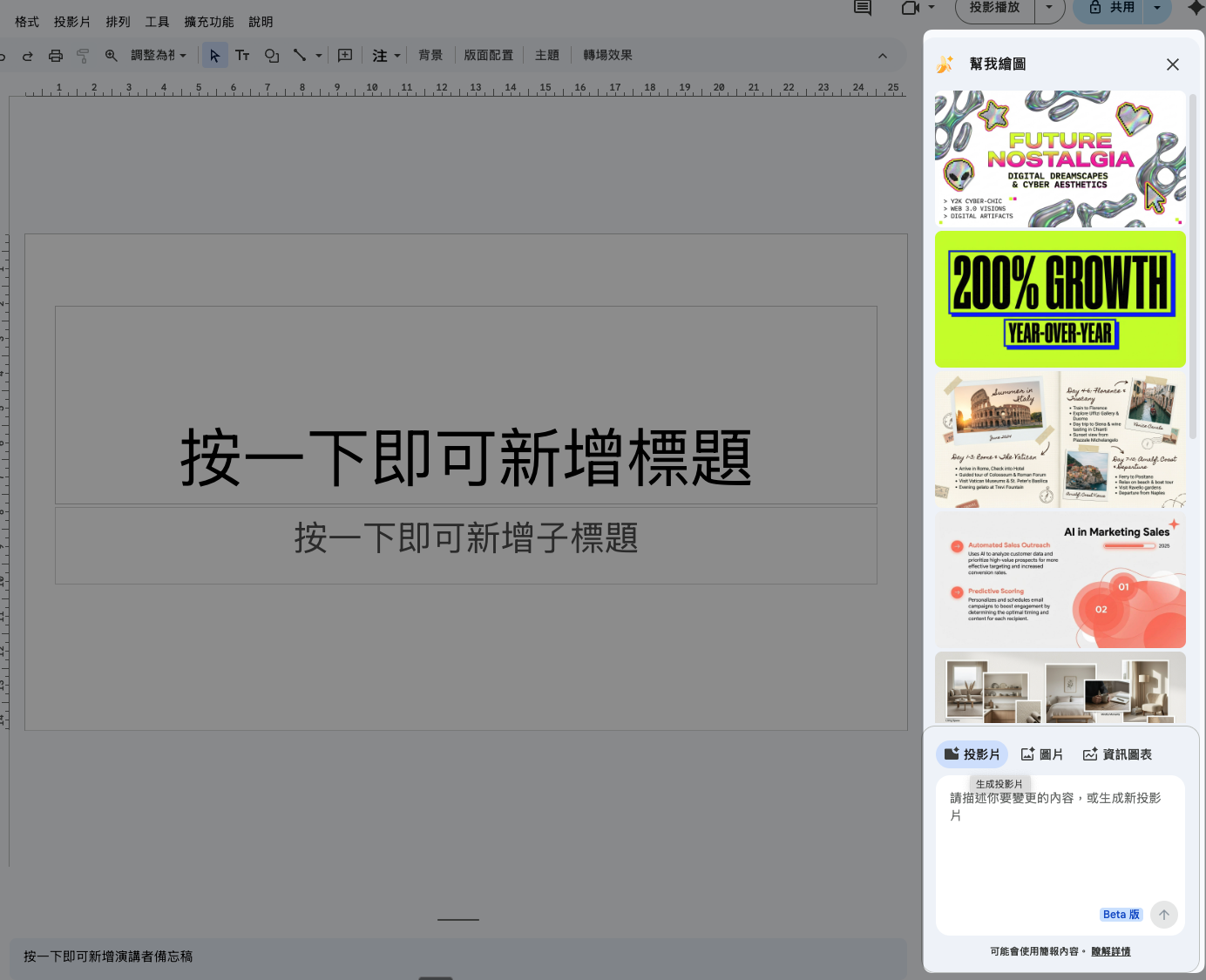
以前我們做簡報,往往要花很多時間在圖庫找素材,或是自己用軟體畫圖表。現在 Google Slides 直接內建了「簡報圖片與資訊圖表」的生成功能。
你只需要輸入提示詞,它就能協助你快速產出符合主題的圖片,甚至是帶有資訊含義的圖表。這對於需要快速製作 Storyboard 或是想用視覺圖像來輔助說明概念時,非常方便。
2. 不滿意直接用「講」的:對話式圖片編輯
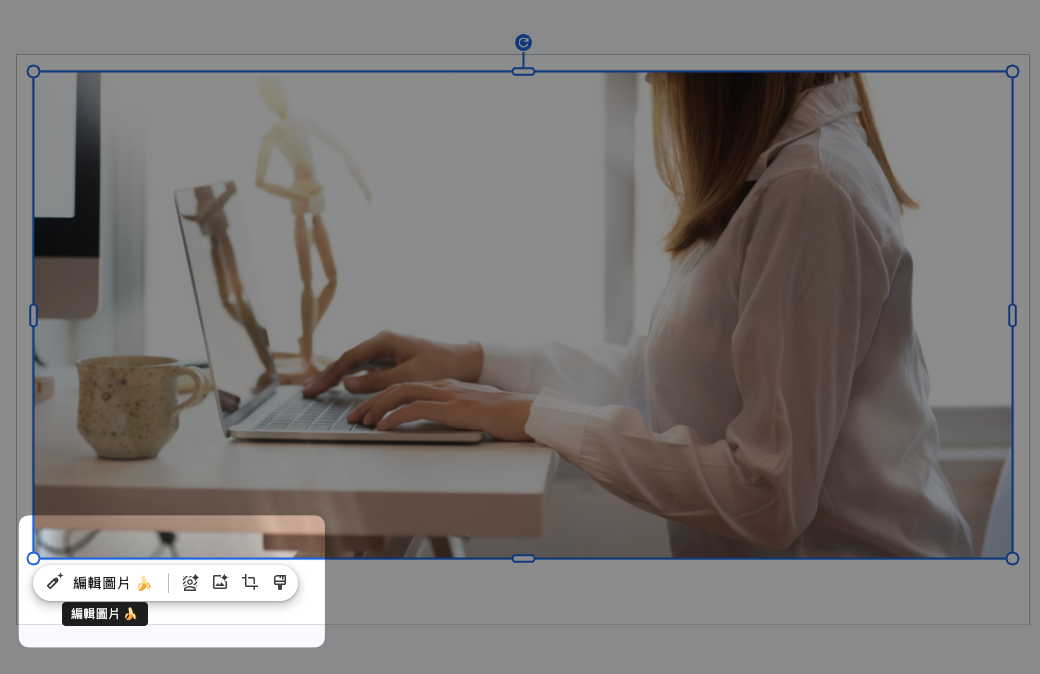
生成出來的圖片如果覺得哪裡怪怪的,或者是現有的素材想要微調,以前可能要丟進 Photoshop 處理。現在 Google Slides 支援了更直覺的編輯方式。
你可以直接用「白話文」輸入指令,告訴它你要怎麼修改(例如:「把背景換成辦公室」、「把某物品從紅色換成藍色」)。這種透過自然語言來修圖的方式,讓你的簡報配圖可以更精準地符合你的需求。
3.便利功能:一鍵自動去背
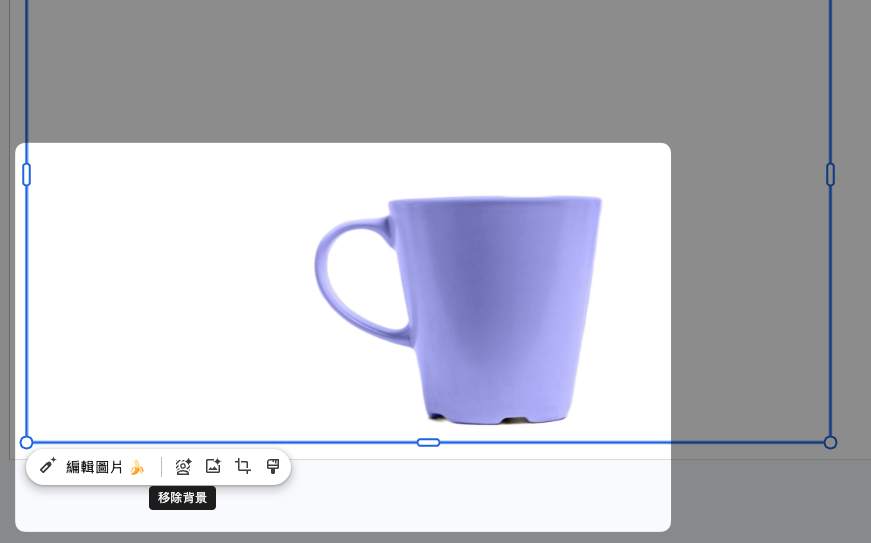
這雖然是現在不少設計工具的基本功能,但卻是還是很實用。現在 Google Slides 也終於支援內建的「圖片自動去背」了。不用再另外開去背網站或設計軟體,直接在簡報裡點一下,就能把產品或是人物的主體去出來,快速很多。
4. 懶人救星:Beautify this slide(一鍵美化)
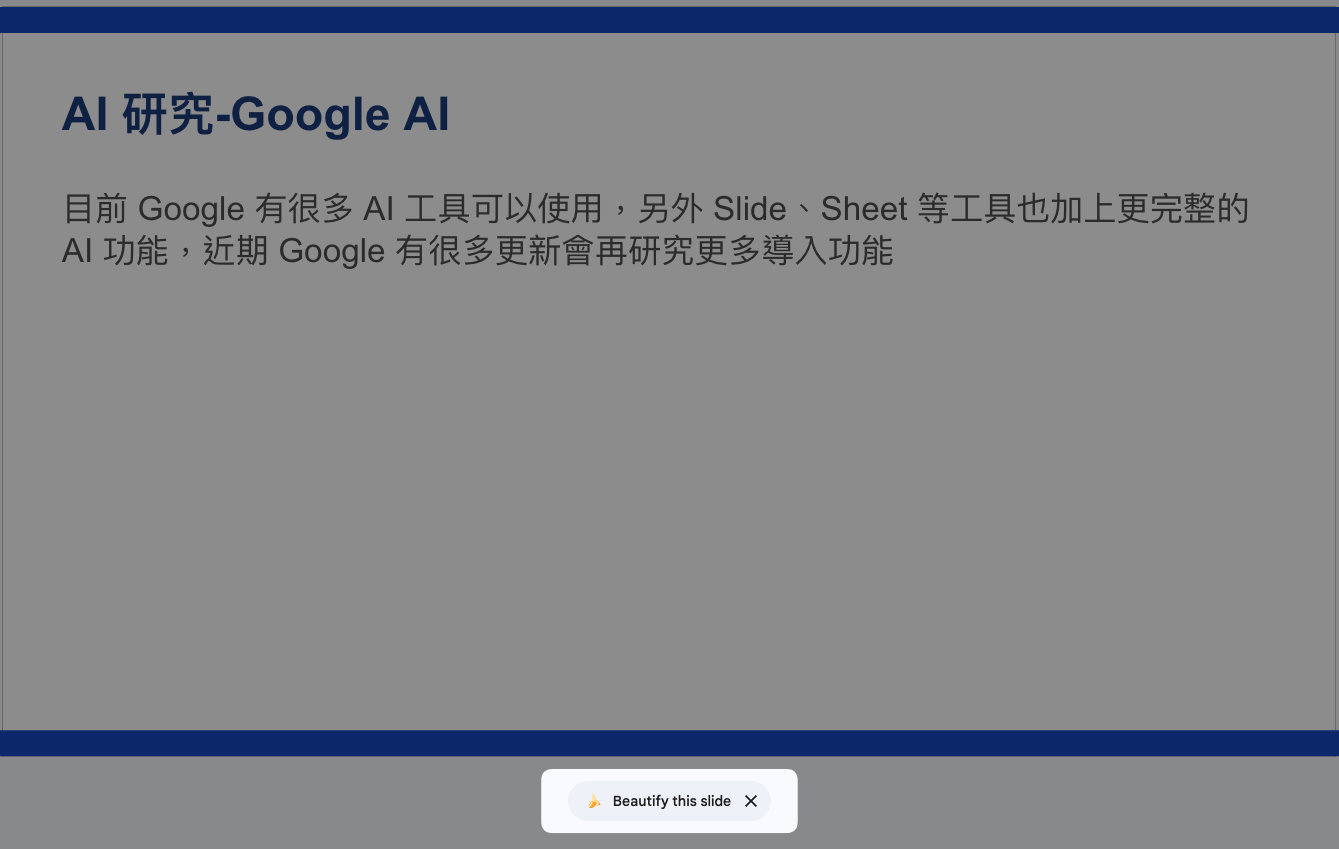

這是我覺得最有趣的一個功能,不過目錢我個人付費帳號沒有,但公司 Google 帳號有支援,所以可能還未全面開放。
假設有這功能,你會在你的簡報下看到一個「Beautify this slide」的按鈕。點擊後,AI 會依照你目前的簡報內容,直接「重繪」出一張美化過後的投影片圖片。
它的效果通常很驚艷,但也伴隨著一個缺點:
因為它是生成一張完整的「圖片」,所以上面的文字是無法編輯的。
💡 使用建議:
我建議大家也可以把它當作「靈感產生器」或「素材庫」。
- 截圖使用: 裡面的配圖如果不錯,可以裁切下來當素材。
- 覆蓋取代: 如果版型很美,你可以直接用色塊把原本生成的文字蓋掉,再壓上你自己的文字框,修改文字來說這最方便。
- AI 修改:使用 AI 編輯功能直接修改不滿意的地方。
總結
AI 工具的導入,其實不是要取代我們的設計思考,而是幫我們省下那些繁瑣的執行時間。這幾個 Google Slides 的新功能,讓「做簡報」這件事變得更像是在做「創意指導」,只要動動口、點幾下,就能有不錯的視覺呈現。
推薦大家下次做簡報時,可以打開這些功能玩玩看!
關於作者|Kevin Kuo
凱文設計 / 創作邦 CreatorHome 創辦人。專注分享 AI 工具應用、設計實務與個人品牌經營,幫助創作者打造可持續的創作事業。
![[設計週報] 告別舊名!文總英文名稱正式改為 NCAT / 聊天就能畫 UI?Google Stitch 主打 Vibe Design / 早鳥別錯過!2026 新一代設計展開始售票 / 全新玩法!讓 AI 定製你的專屬字體 / 100天共創計劃!《你缺藝術家嗎?先「畫」再說!》](/content/images/size/w600/format/webp/2026/03/----------------3.png)


![[設計週報] Netflix 百億出擊!運動娛樂新戰場 / 誰是 AI 生態系贏家?a16z 公布最新生態觀察 / 華麗變身!台電讓廢材找到新生命 / 限定收藏!星巴克 x 哈利波特聯名20+商品 / 金點新秀報名!攜手文總新增兩大年度特獎](/content/images/size/w600/format/webp/2026/03/----------------2.png)
![[創作邦週報 #041] AI 不會取代有想法的人,反而讓他們更強大](/content/images/size/w600/format/webp/2026/03/NEWS-VOL.041.png)
![[設計週報] Anthropic 設計主管:AI 終結傳統產品設計 / 近年最獲好評系列遊戲《Pokémon Pokopia》 / 告別昂貴價!MacBook Neo 全新上市 / 收藏必訪:屏東縣首座美術館 3/28 開幕 / 在找設計實習?別錯過 TDRI 暑期實習!](/content/images/size/w600/format/webp/2026/03/----------------1.png)
![[設計週報] 臺北時裝週新識別:平台角色再進化! / Bloom Lab 與你一起輕鬆打造居家花藝美學 / 必須收藏!樂高 x 莫內睡蓮池 / 影像生成進化:Nano Banana 2 提升精準度 / 在找台南藝術展?林青那首展別錯過!](/content/images/size/w600/format/webp/2026/03/---------------.png)
![[設計週報] 皮克敏迷必訪!實體活動開跑 / 2/15 登場:姆明點亮沉浸夜景 / 史努比快閃屏東《How Do You Do, Snoopy?》 / 高雄新景點?9 大藝術裝置別錯過! / iPhone 17 Pro ,拍出好故事](/content/images/size/w600/format/webp/2026/02/----------------2.png)

![[設計週報] 好物推薦!Pantone 史上最便宜色票本 / 青森不只觀光,十年策出生活 / Canva × ChatGPT,設計流程被重新排列 / 冬奧「蒙古戰袍」:穿出國家底蘊 / 用結構與光,定義 2026 冬奧的儀式感](/content/images/size/w600/format/webp/2026/02/----------------1.png)
![[創作邦週報 #039] 我為何願意在 AI 與各種工具上投入那麼多時間跟金錢?](/content/images/size/w600/format/webp/2026/02/NEWS-VOL.039.png)
Discussion